Jenkinsは、ソフトウェア開発における継続的インテグレーション(CI)や継続的デリバリー(CD)を実現する代表的な自動化ツールです。
ソースコードのビルドやテスト、アプリケーションのデプロイを自動で行うことで、開発効率を飛躍的に高めることができます。
この記事では、Jenkinsのインストール方法から基本的な使い方、さらにGitLabとの連携やパイプラインの構築方法まで、初心者の方にもわかりやすく解説します。
これからJenkinsを学びたい方は、ぜひ最後までご覧ください。

2024.10.17
GitLabとは? GitHubとの違いと使い方を初心者向けに徹底解説!
GitLabは、ソースコードのバージョン管理からCI/CD、プロジェクト管理まで、開発プロセスを一元化できるDevOpsプラットフォ...
\ 2週間無料でお試しできます! /
 Unix/Linux系VPSをこの価格で!
・全プランSSD搭載でコストパフォーマンス◎
・豊富なOSラインアップ
・充実の無料サポート
VPSを使ってみる
目次
Jenkinsの基本機能
概要
Jenkinsは、Javaで開発されたオープンソースのCI(継続的インテグレーション)/CD(継続的デリバリー)ツールです。
CIは、変更したコードをコードリポジトリに自動的に統合するプロセスを指し、CDは統合されたコードを実行環境に自動的にデプロイするプロセスを指します。
これにより、ソフトウェア開発において修正したコードをビルド・テスト・デプロイまでのプロセスを自動化することが可能です。
Jenkinsはプラグインを活用することで、さまざまなビルド・テスト・デプロイ環境に対応でき、世界中の開発者に利用されています。
Jenkinsの主要な機能
Jenkinsを使用することで、以下のことが実現できます。
1.ソースコードの変更をトリガーに自動でビルド・テスト
2.テスト結果の可視化やアラート通知とフィードバック
3.アプリケーションの自動デプロイ
4.パイプライン(Pipeline)を使った複雑なフローの管理
パイプライン(Pipeline)は、ビルドからテスト、デプロイまで一連の流れを定義する仕組みです。
ビルドはソースコードから実行可能な形に変換するプロセスで、CI/CDの中心的な役割を担います。
これらの手作業を自動化することで開発スピードが大幅に向上し、繰り返し作業をJenkinsに任せることでヒューマンエラーが減り、安定した品質を保つことができます。
LinuxをVPSで利用するなら
ミライサーバー
\ 2週間無料でお試しできます! /
VPSを使ってみる
Jenkinsのインストール手順
Javaのインストール
前提として、Jenkinsを動かすにはJavaランタイム環境(JRE)またはJava開発環境(JDK)が必要です。
対応バージョンは、以下のとおりです。
| Supported Java versions | Long term support (LTS) release | Weekly release |
| Java 17 or Java 21 | 2.479.1 (October 2024) | 2.463 (June 2024) |
| Java 11, Java 17, or Java 21 | 2.426.1 (November 2023) | 2.419 (August 2023) |
| Java 11 or Java 17 | 2.361.1 (September 2022) | 2.357 (June 2022) |
| Java 8, Java 11, or Java 17 | 2.346.1 (June 2022) | 2.340 (March 2022) |
JavaはOracle社公式サイトからダウンロードし、インストールしておきます。
今回はJenkins 2.504.3 LTS を利用するため、Java 21をインストールしましょう。
インストールが完了したら、以下のコマンドを実行し、バージョンが正しく表示されることを確認します。
| java -version |

Windows環境へのインストール手順
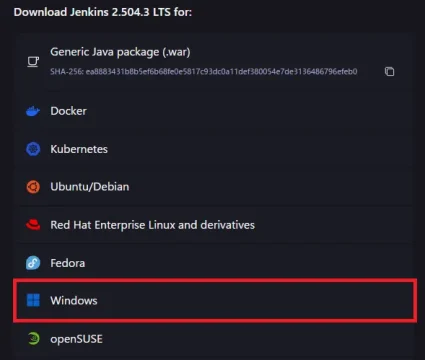
①Jenkins公式サイトからWindows用インストーラー(.msi)をダウンロードし、画面に従ってインストールします。
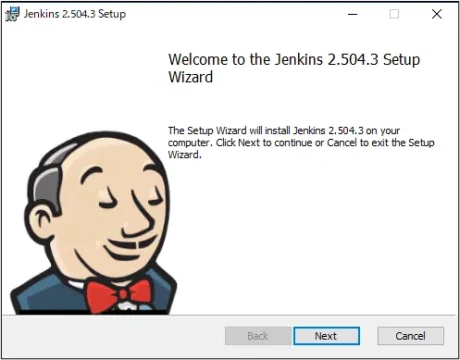
 ②ダウンロードしたインストーラーを実行し、画面に従ってインストールします。
 ③インストールが完了したら自動的にWindowsサービスとして起動するので、ブラウザから http://localhost:8080 にアクセスします。
④初回アクセス時は、以下の画面が表示されます。
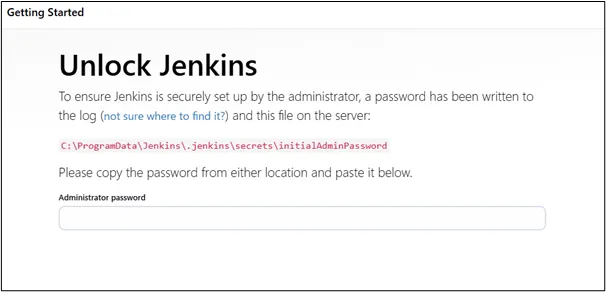
管理者のパスワードを聞かれるので、表示されているパスにあるファイルの内容を確認して入力します。
その後、推奨プラグインのインストール画面が表示されるので、インストールしておくと便利です。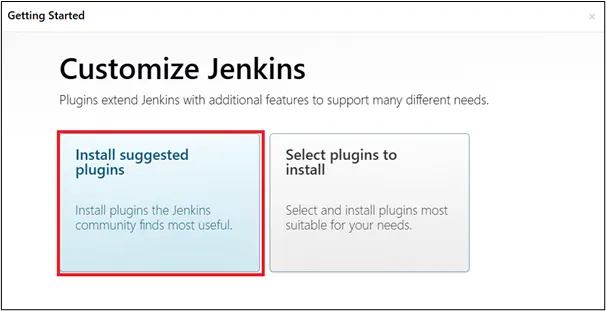
Windowsを利用する場合は、ウィンサーバーの利用がおすすめです。
ウィンサーバーは国内で20年以上の提供実績がある、Windows Server専門のホスティングサービスです。
Ubuntu Linux環境へのインストール手順
①Ubuntu Linuxでも、Java(今回はOpenJDK 21)をインストールします。
| sudo apt-get update sudo apt-get install -y openjdk-21-jdk |
②Javaのインストールが完了したら、バージョンを確認し、正常にインストールできていることを確認します。
| java -version |

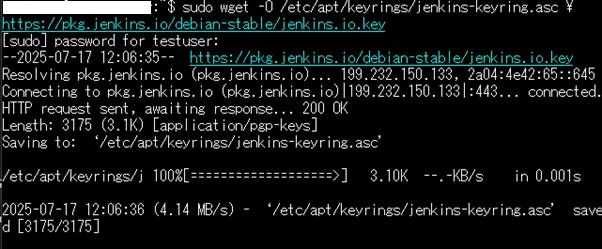
③Jenkinsの公式リポジトリを以下のコマンドでインストールします。
| sudo wget -O /etc/apt/keyrings/jenkins-keyring.asc \ https://pkg.jenkins.io/debian-stable/jenkins.io.key |
| echo “deb [signed-by=/etc/apt/keyrings/jenkins-keyring.asc]” \ https://pkg.jenkins.io/debian-stable binary/ | sudo tee \ /etc/apt/sources.list.d/jenkins.list > /dev/null |

| sudo apt-get update sudo apt-get install jenkins |
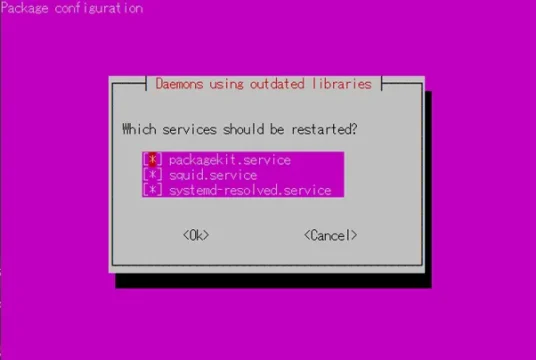
④インストール時に、サービスの再起動を促すメッセージが表示された場合は「OK」を選択します。
⑤インストールが完了したら自動的にサービスとして起動するので、ブラウザから http:// localhost:8080 にアクセスします。
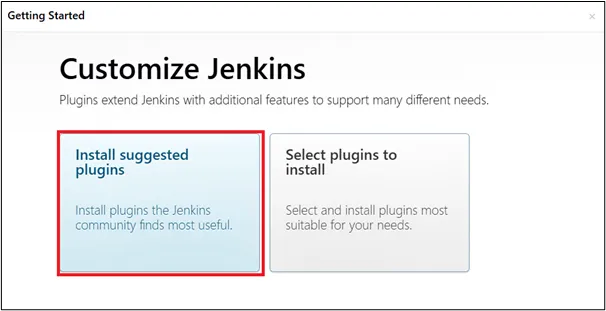
⑥初回アクセス時はWindows環境と同様に管理者パスワードの入力を求められるため、表示されたパスにあるパスワードを入力して初期設定を行います。
その後、推奨プラグインのインストール画面が表示されるので、インストールしておくと便利です。
UbuntuをVPSで利用するなら
ミライサーバー
\ 2週間無料でお試しできます! /
VPSを使ってみる
Jenkinsの使い方
管理画面の見方
Jenkinsのダッシュボードでは、ジョブ(プロジェクト)一覧、ビルド履歴などが確認できます。
また、左側のメニューから「新規ジョブ作成」「Jenkinsの管理」などを選択できます。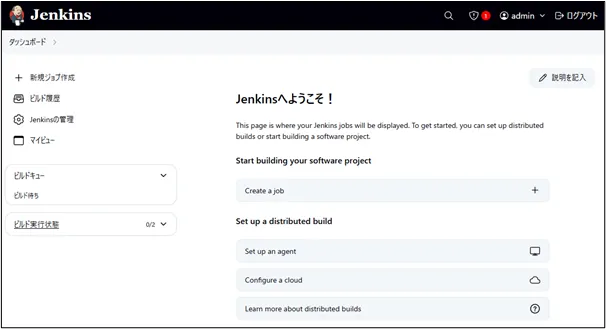
CI/CDを実現するには、ジョブを作成します。
「新規ジョブ作成」からフリースタイル・プロジェクトを選択し、ジョブ名を入力しましょう。
ここではテストとして、簡単なコマンドを実行します。
Build Stepsにて、Windows環境であれば「Windowsバッチコマンドの実行」、Linux環境であれば「シェルの実行」を選択します。
以下のコマンドを実行してみましょう。
| echo “Hello jenkins!” |
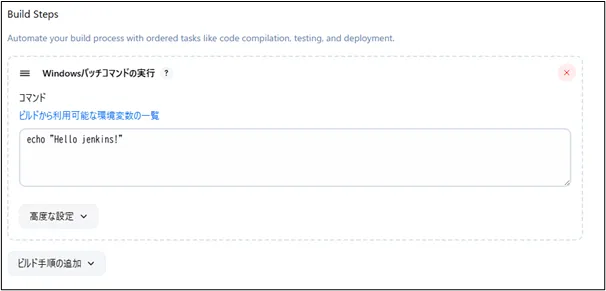
ジョブを実行すると、Jenkinsは設定された手順に従ってコードを取得し、ビルドやテストを行います。
ビルドが正常終了すれば「青(成功)」、失敗すれば「赤(失敗)」のマークが表示されます。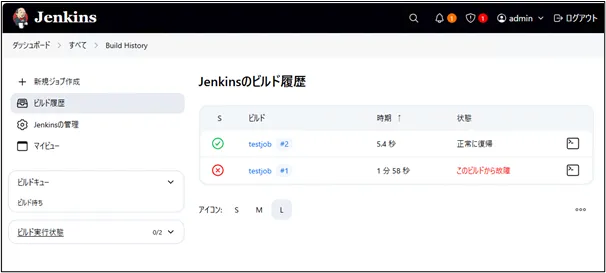
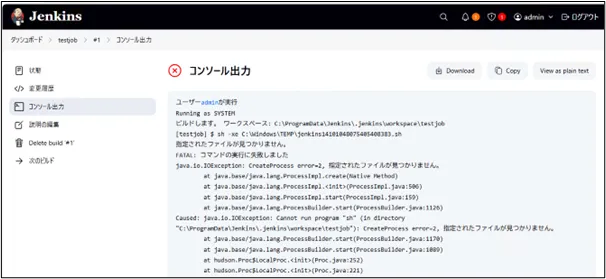
ビルド履歴をクリックすると詳細なコンソール出力(ログ)が確認できます。ここでエラーの原因を追跡しやすくなっています。
LinuxをVPSで利用するなら
ミライサーバー
\ 2週間無料でお試しできます! /
VPSを使ってみる
GitLabとJenkinsを連携して自動ビルドする
GitLabにコードをpushしたタイミングで、Jenkinsに自動的に通知を送りビルドを開始させる仕組みを設定します。
これにより常に最新のコードでテストが自動で実行されるようになります。
GitLab側の設定
①GitLabのプロジェクトを指定し「Settings」→「Integrations」を選択→表示された中から「Jenkins」を選択します。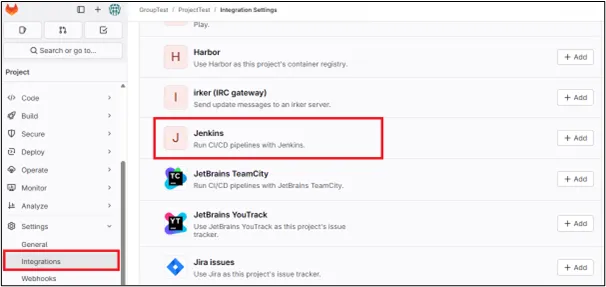
②表示された画面では、以下の情報を入力します。
・GitLabにJenkinsビルドをトリガーさせるイベント
・JenkinsサーバーのURL
・プロジェクト名
・認証情報
③今回は「GitLabにコードをpushしたタイミング」でビルドするため、トリガーはPushにチェックを入れておきます。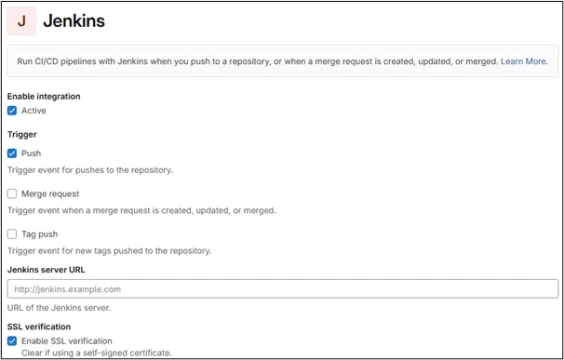
Jenkins側の設定
①事前に、JenkinsにGitLab Pluginをインストールしておきます。
②プラグインがインストールされていると、ダッシュボード画面の「Jenkinsの管理」→「システム」→GitLabの設定画面が表示されます。
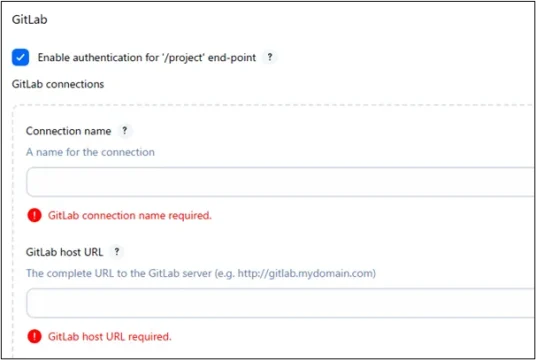
③「Enable authentication for ‘/project’ end-point」にチェックを入れ、使用するGitLabの接続情報を入力します。
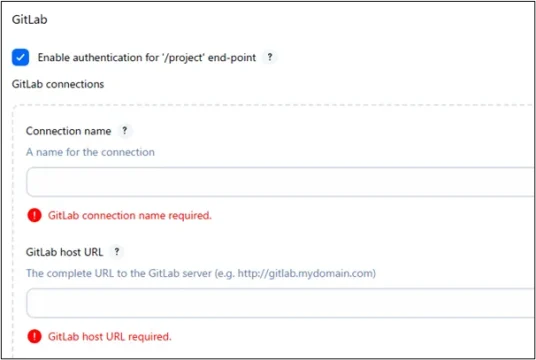
④APIトークンは、あらかじめGitLabでアクセストークンを作成し、コピーした値を貼り付けます。
⑤設定が完了したら「Test Connection」を選択して、正しく接続できるかテストをしておきましょう。
実際にPushして自動ビルド
GitLabでコードをPushすると、Jenkinsがコードを取得してビルド・テストを自動で行います。
これがCI/CDの基本的なワークフローです。
LinuxをVPSで利用するなら
ミライサーバー
\ 2週間無料でお試しできます! /
VPSを使ってみる
パイプラインの作り方
パイプライン(Pipeline)とは、これまで設定したCI/CDのプロセスをコードとして定義するものです。
パイプラインを使うには「Pipeline」プラグインをインストールしておく必要があります。
事前に管理画面の「プラグイン管理」から検索してインストールしておきましょう。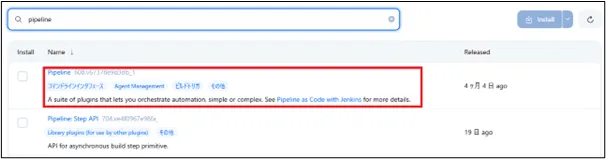
パイプラインはJenkinsfileというファイルにコードを記述し、リポジトリに配置して管理します。
これにより、パイプライン自体のバージョンも管理できます。
ビルド、テスト、デプロイを複数のステージに分けることで失敗箇所がわかりやすくなり、デプロイ前にテストが通っていることを保証できます。
| pipeline { agent any stages { stage(‘Build’) { steps { echo ‘Building…’ sh ‘./gradlew build’ } } stage(‘Test’) { steps { echo ‘Testing…’ sh ‘./gradlew test’ } } stage(‘Deploy’) { steps { echo ‘Deploying…’ sh ‘./gradlew deploy’ } } } } |
2行目の「agent any」で、利用可能なエージェントを指定します。
このエージェント上で、パイプラインもしくはいずれかのステージを実行します。
その後、それぞれ「Build」「Test」「Deploy」の各ステージを定義し、それぞれのステージで実行する手順を記載します。
まとめ
本記事では、Jenkinsのインストール方法から基本的な使い方、GitLabとの連携設定、パイプラインの作成手順までを一通り解説しました。
Jenkinsを活用すれば、ビルドやテストを自動化でき、開発の品質とスピードが格段に向上します。
他にも、各種プラグインを活用することで、より視覚的で高度なパイプライン管理も可能です。
ぜひこの機会にJenkinsを導入し、あなたの開発プロジェクトをより強力に進化させてみてください。
UbuntuをVPSで利用するならミライサーバー
ミライサーバーは、アシストアップ株式会社が提供している、Unix系サーバーに特化したホスティングサービスです。
ミライサーバーのVPSでは、高速処理が可能なSSDを全プランに搭載しています。
OSは、UbuntuやDebian、AlmaLinuxなどの豊富なラインアップから選択することができます。
2週間無料トライアルを実施しておりますので、まずはお気軽にお試しください。

プランの選択でお困りの場合は、ぜひ一度お問い合わせください。
2023.08.03
VPSに申込み、SSH接続するまでの流れ【ミライサーバー】
オンラインビジネスやWebサイトの運営を始める際には、ホスティングサービスの中から自分の用途に合ったサーバー環境を利用することが一般的です。...