Nextcloudは、ownCloudから派生したオープンソースのオンラインストレージ・ファイル共有ソフトウェアです。
企業や団体など、機密情報や個人情報を扱う組織では、自社専用のファイル共有サービスを必要とすることもあるでしょう。
NextCloudを利用すれば、高機能のファイル共有システムを安価に導入することが可能です。
本記事では、人気の高いUbuntu 22.04をベースに、Nextcloudのインストールから初期設定、セキュリティ対策までを初心者にもわかりやすく、段階的に解説します。
対象読者:自社専用の安全なファイル共有環境を構築したいIT担当者の方
\ 2週間無料でお試しできます! /
 Unix/Linux系VPSをこの価格で!
・全プランSSD搭載でコストパフォーマンス◎
・豊富なOSラインアップ
・充実の無料サポート
VPSを使ってみる
目次
Nextcloudとは
概要
Nextcloudは、自社サーバーやクラウド上に構築できる自己ホスト型のファイル共有ソフトウェアです。
Google DriveやDropboxといったSaaS型のクラウドサービスとは異なり、インフラを自ら構築・運用することで、より高い自由度とセキュリティを実現できます。
基本性能
NextCloudの基本機能として、主に以下の機能が実装されています。
・ファイルのアップロード・ダウンロード、
・ファイルの共有・同期
・ファイル暗号化
・ファイルごとのアクセス権限の詳細設定
・外部ストレージ(S3、Dropbox、Google Drive等)との連携
・自動化ワークフローの構築
・ユーザーおよびグループの管理
・マルチデバイス対応(PC/スマートフォン/Web)
拡張性とグループウェア機能
また、Nextcloudの特長として拡張性の高さも挙げられます。
単なるストレージにとどまらず、カレンダーやタスク管理、Webメール、チャット、ビデオ会議など、グループウェア機能を統合的に提供しています。
例えばNextcloud Talkを用いれば、ZoomやSlackのようなオンライン会議も自社サーバー内で安全に運用可能です。
さらに、Nextcloudはプラグインの追加によって、外部ストレージ(S3、Dropbox、Google Driveなど)との連携や、ONLYOFFICE/Collabora Onlineを使ったオンライン文書編集にも対応可能です。
これらを利用することで、業務効率を飛躍的に高められます。
特にUbuntu 22.04 LTSは安定性と長期サポートに優れ、NextcloudのホストOSとして最適です。
本記事では、実際の構築手順からセキュリティ設定、活用例までを徹底的に解説していきます。
Ubuntu 22.04へのNextcloud構築手順
Nextcloudのインストール方法には大きく分けて3通りがあります。
・snapパッケージを用いる簡易インストール
・Dockerを用いた仮想コンテナ環境での構築
・手動インストール(公式ZIP利用)
まずは事前に必要なパッケージをインストールしましょう。
前提条件
今回インストール環境としてミライサーバーのVPSを利用し、仮想マシン上に構築されたUbuntuを使用します。
仮想マシンのスペックは以下のとおりです。
・CPU:4コア
・メモリ:4GB
・ストレージ:SSD300GB
Ubuntuは以下のバージョンを利用しています。
・Ubuntuのバージョン:Ubuntu 22.04.2 LTS
※ミライサーバーではUbuntu 22.04.2 LTSなどのOSをインストールした状態からお使いいただけます。
\ 2週間無料でお試しできます! /
VPSを使ってみる
手順1:サーバーの準備とアップデート
最初に、サーバーを最新の状態にアップデートします。
| $ sudo apt update $ sudo apt upgrade -y |
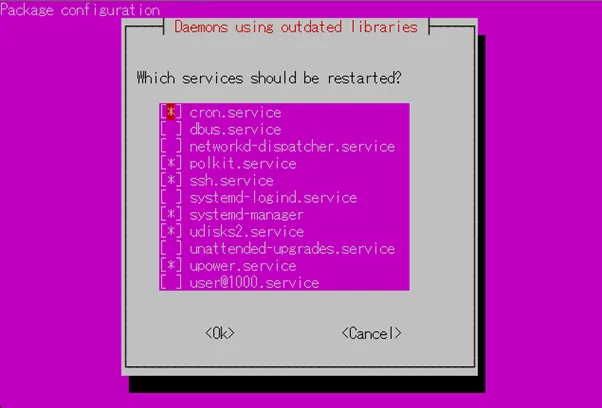
アップデートの過程で、サービスの再起動を促す画面が表示されます。
「OK」を選択して進みます。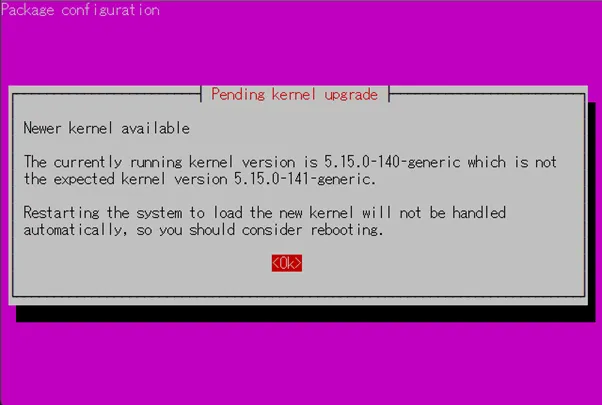
手順2:Webサーバー、PHP、MariaDBのインストール
ターミナルで以下のコマンドを実行して、Webサーバー、PHP、およびデータベース(MariaDB)関連のモジュールを一括でインストールします。
| $ sudo apt install apache2 mariadb-server libapache2-mod-php php php-mysql php-xml php-mbstring php-curl php-zip php-gd php-intl unzip |
先ほどと同様に、サービスの再起動を促す画面が表示されます。
「OK」を選択して進みます。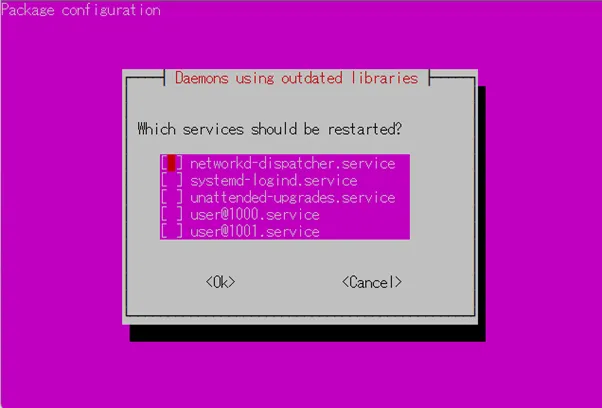
手順3:MariaDBの初期設定とデータベース作成
MariaDBは軽量でMySQL互換があるため、Nextcloudと相性が良く推奨されます。インストール後は以下を実行して基本的なセキュリティ設定を行いましょう。
| $ sudo mysql_secure_installation |
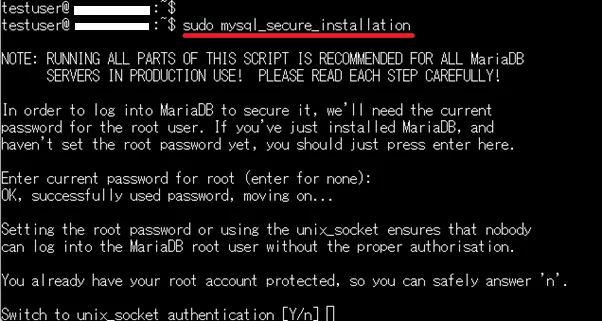
対話形式で以下のように質問されるため、環境にあわせて設定します。
| 質問 | 意味 |
| Enter current password for root (enter for none): | 管理者アカウント(root)パスワードの設定 |
| Switch to unix_socket authentication [Y/n] | unix socket認証に切り替えるか (セキュリティを強化するため、Y推奨) |
| Change the root password? [Y/n] | rootパスワードを変更するかどうか |
| Remove anonymous users? [Y/n] | 匿名ユーザーを削除するか |
| Disallow root login remotely? [Y/n] | リモートでのrootログインを許可しないか |
| Remove test database and access to it? [Y/n] | testデータベースを削除するか |
| Reload privilege tables now? [Y/n] | 特権テーブルをリロードするか (これまで実施した変更をすぐに有効にするか) |
設定が完了したら、MariaDBに接続します。
| $ sudo mysql -u root -p |
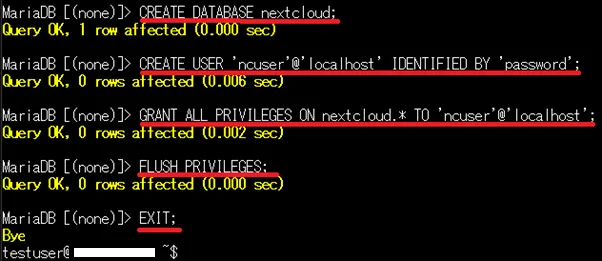
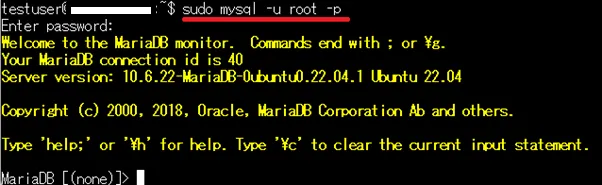 以下のコマンドを実行し、NextCloud用のデータベースおよびユーザーを作成します。
ユーザー名やパスワードは、適宜変更してください。
(例)
ユーザー名:ncuser
パスワード:password
データベース名:nextcloud
| CREATE DATABASE nextcloud; CREATE USER ‘ncuser’@’localhost’ IDENTIFIED BY ‘password’; GRANT ALL PRIVILEGES ON nextcloud.* TO ‘ncuser’@’localhost’; FLUSH PRIVILEGES; EXIT; |
手順4:Apacheの設定
公式サイトからNextcloudパッケージをダウンロードします。
| cd /var/www/ sudo wget https://download.nextcloud.com/server/releases/nextcloud-24.0.0.zip |
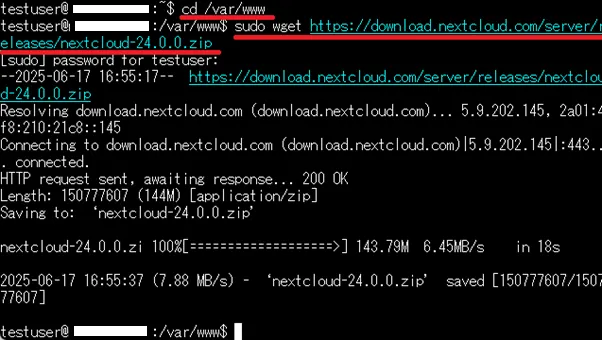 ダウンロードしたファイルを解凍し、ApacheのドキュメントルートにNextcloudを配置します。
所有者や権限設定も実施します。
| sudo unzip nextcloud-24.0.0.zip sudo chown -R www-data:www-data nextcloud sudo chmod -R 755 nextcloud |
\ 2週間無料でお試しできます! /
VPSを使ってみる
手順5:Apacheの仮想ホスト設定
NextCloudを動作させるための設定を行っていきます。
最初に、Apacheの設定ファイルを作成します。
| $ sudo vi /etc/apache2/sites-available/nextcloud.conf |
以下の内容を記載します。
| <VirtualHost *:80> DocumentRoot /var/www/nextcloud/ ServerName <ドメインまたはIPアドレス><Directory /var/www/nextcloud/> Options +FollowSymlinks AllowOverride All<IfModule mod_dav.c> Dav off </IfModule>SetEnv HOME /var/www/nextcloud SetEnv HTTP_HOME /var/www/nextcloud </Directory>ErrorLog ${APACHE_LOG_DIR}/nextcloud_error.log CustomLog ${APACHE_LOG_DIR}/nextcloud_access.log combined </VirtualHost> |
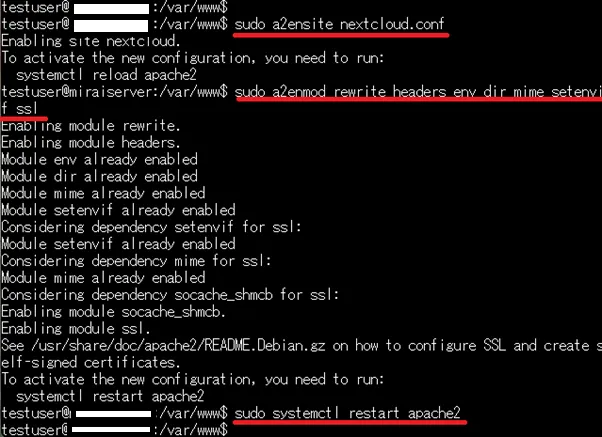
続いて、Apacheのモジュールを有効にします。
| $ sudo a2ensite nextcloud.conf $ sudo a2enmod rewrite headers env dir mime setenvif ssl $ sudo systemctl restart apache2 |
手順6:SSLの設定とファイアウォールの構成
Nextcloudの導入後、最も重要となるのがセキュリティ対策です。
SSLの設定を行っておきましょう。
Let’s EncryptとCertbotを使えば無料でSSL証明書を取得できます。
| $ sudo apt install certbot python3-certbot-apache -y $ sudo certbot –apache -d <ドメイン名> |
次に、UFW(Uncomplicated Firewall)を使ったファイアウォールの設定です。
SSH、HTTP、HTTPSのみを許可することで、不要なポートを閉じることができます。
| $ sudo ufw allow OpenSSH $ sudo ufw allow ‘Apache Full’ $ sudo ufw enable |
\ 2週間無料でお試しできます! /
VPSを使ってみる
手順7:インストールと初期設定の確認
設定が完了したら、ブラウザで「http://<サーバーIP>」にアクセスします。以下の画面が表示されたら、インストールは問題なく完了しています。
| http://<サーバーIP> |
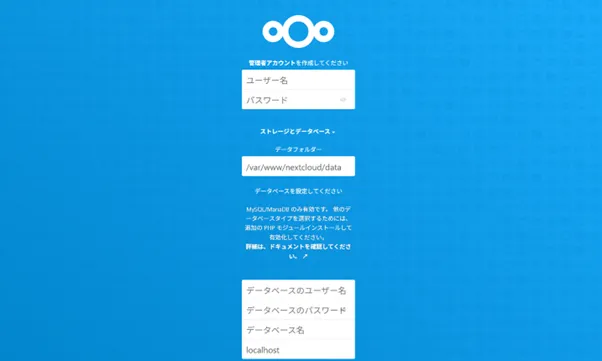 ここでは、先ほど(2.4 手順3:MariaDBの設定)設定したユーザー名やパスワード、データベース情報を入力し、インストールを行います。
インストールを行うと、推奨アプリのインストール画面が表示されます。
必要に応じてインストールしてください。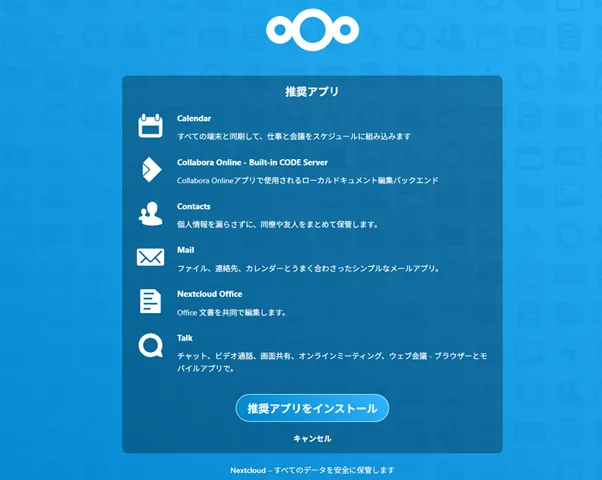
設定がすべて完了すると、スタートアップ画面およびダッシュボードが表示されます。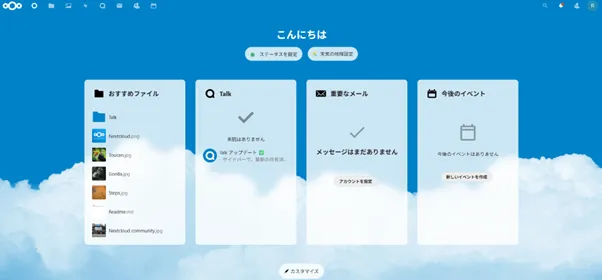
まとめ
本記事では、Ubuntu 22.0.4 にNextcloudを構築する手順について実際のコマンドとともに詳しく解説しました。
Nextcloudは、ファイル共有からグループウェア、オンライン編集機能まで一元化できる柔軟かつ拡張性の高いプラットフォームです。
オンプレミス環境での構築も可能なため、機密性の高い情報を扱う環境でも有力な選択肢の1つといえるでしょう。
ミライサーバーでは、Ubuntuなど主要OSがプリインストール可能なVPSや専用サーバーを、低価格かつ高性能な構成提供しています。
VPSは初期費用も無料で導入できるため、Nextcloudの検証・評価環境としても最適です。
導入前のテストやチーム利用の前段階として、ぜひご活用ください。
UbuntuをVPSで利用するならミライサーバー
ミライサーバーは、アシストアップ株式会社が提供している、Unix系サーバーに特化したホスティングサービスです。
ミライサーバーのVPSでは、高速処理が可能なSSDを全プランに搭載しています。
OSは、UbuntuやDebian、AlmaLinuxなどの豊富なラインアップから選択することができます。
2週間無料トライアルを実施しておりますので、まずはお気軽にお試しください。

プランの選択でお困りの場合は、ぜひ一度お問い合わせください。
2023.08.03
VPSに申込み、SSH接続するまでの流れ【ミライサーバー】
オンラインビジネスやWebサイトの運営を始める際には、ホスティングサービスの中から自分の用途に合ったサーバー環境を利用することが一般的です。...