チームコミュニケーションの効率化を図るために、Slackに似たオープンソースのチャットツール「Mattermost」を自社環境に構築したいと考えている方も多いのではないでしょうか。
Mattermostは高い柔軟性とカスタマイズ性を備えており、エンタープライズ環境でも広く導入が進んでいます。
本記事では、Ubuntu 22.04を使用してMattermostを構築する手順を、初めての方にもわかりやすく解説します。
\ 2週間無料でお試しできます! /
 Unix/Linux系VPSをこの価格で!
・全プランSSD搭載でコストパフォーマンス◎
・豊富なOSラインアップ
・充実の無料サポート
VPSを使ってみる
目次
Mattermostとは
概要
Mattermostは、SlackやMicrosoft Teamsと同等の機能を備えたオープンソースのチームチャットプラットフォームです。
自社サーバーにインストールすることで、データの完全なコントロールが可能となり、セキュリティやカスタマイズ性に優れています。
ビジネス用途に最適化した設計がなされており、メッセージのやり取り、ファイル共有、通知機能、外部ツールとの連携など、多彩な機能を標準で備えています。
また、オンプレミス環境だけでなく、クラウドへ環境にも対応しており、さまざまなユースケースに柔軟に対応できます。
Mattermostの機能
Mattermostには以下のような主要機能があります。
- 1対1およびグループチャット機能
- クラウド・オンプレミスのどちらにも対応
- LDAP認証やSAML連携、2段階認証などの企業向けのセキュリティ機能
- モバイルアプリ対応(iOS/Android)
- 外部サービスとの連携機能(GitLab、Jira、Zoomなど)
この中でも、オンプレミスでの利用が可能である点が大きな特徴です。
特に重要なデータを扱い、セキュリティ上クラウドを利用できない環境でも、自社内の閉じられたネットワーク上で利用することが可能です。
Ubuntu 22.04へのMattermost構築手順
前提条件
今回のインストール環境にはミライサーバーのVPSを利用し、仮想マシン上に構築されたUbuntuを使用します。
仮想マシンのスペックは以下のとおりです。
- CPU:4コア
- メモリ:4GB
- ディスク:SSD300GB
Ubuntuは以下のバージョンを利用しています。
- Ubuntuのバージョン:Ubuntu 22.04.2 LTS
※ミライサーバーではUbuntu 22.04.2 LTSなどのOSをインストール済みの状態でお使いいただけます。
なお、Ubuntu でのMattermostの動作に必要な最小要件は以下の通りです。
- CPU: 1 vCPU以上
- メモリ: 2GB以上(最大1,000ユーザーまで推奨)
- ディスク: 10GB以上推奨
- データベース: PostgreSQL 13以降
- ネットワーク: ポート80(HTTP)、443(HTTPS)、8065(Mattermost管理用)
手順1:サーバーの準備とアップデート
最初に、サーバーを最新の状態にアップデートします。
| $ sudo apt update $ sudo apt upgrade -y |
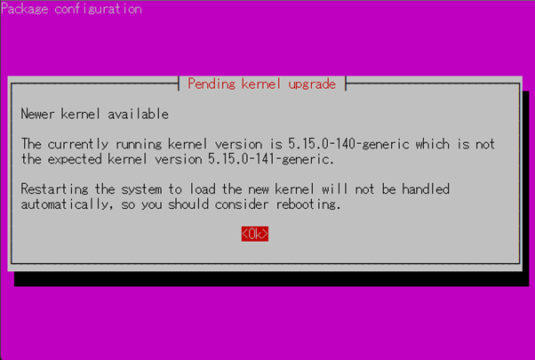
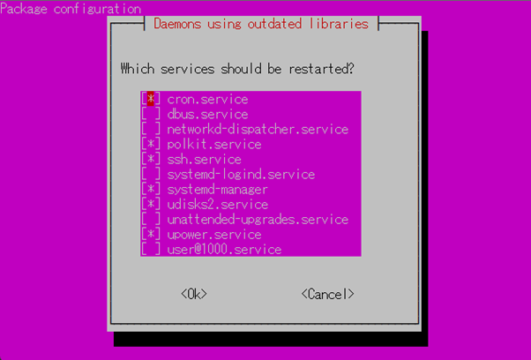
アップデートの過程で、サービスの再起動を促す画面が表示された場合は、「OK」を選択して進めます。
ファイアウォールの設定
ファイアウォールを有効にしている場合は、Mattermostの通信要件として、事前にhttp(80)、https(443)、8065ポートの通信を許可しておきます。
| $ sudo ufw allow 8065 $ sudo ufw allow http $ sudo ufw allow https |
手順2:Mattermost本体のインストール
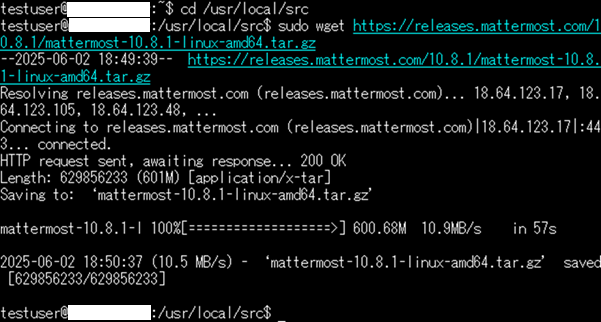
Mattermost本体をダウンロードします。
今回は、バージョン 10.8.1 を使用します。
| $ cd /usr/local/src $ sudo wget https://releases.mattermost.com/10.8.1/mattermost-10.8.1-linux-amd64.tar.gz |
ダウンロード完了後、ファイルを展開して配置します。
| $ sudo tar -xvzf mattermost-10.8.1-linux-amd64.tar.gz $ sudo mv mattermost /opt $ sudo mkdir /opt/mattermost/data |
Mattermost専用ユーザー作成と権限設定
Mattermostを動作させるための専用のユーザーを作成し、権限を付与します。
| $ sudo useradd –system –user-group mattermost $ sudo chown -R mattermost:mattermost /opt/mattermost $ sudo chmod -R g+w /opt/mattermost |

手順3:PostgreSQLのインストールと初期設定(省略可)
Mattermostで使用するデータベースを準備します。
今回は、デフォルトで推奨されているPostgreSQLをインストールします。
もし既存のデータベースを利用する場合は、この手順はスキップ可能です。
| $ sudo apt install postgresql -y $ sudo -u postgres psql |
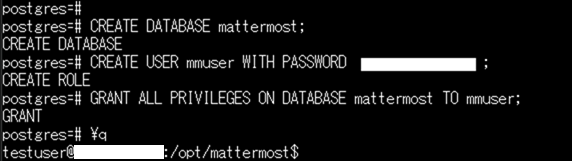
インストールに成功すると、以下のようにPostgreSQLコンソールに接続できます。
コンソールを抜ける場合は「\q」を入力します。

PostgreSQLコンソール上で、以下のコマンドを実行します。
※’パスワード’には任意のパスワードを設定してください。
| CREATE DATABASE mattermost; CREATE USER mmuser WITH PASSWORD ‘パスワード’; GRANT ALL PRIVILEGES ON DATABASE mattermost TO mmuser; \q |
\ 2週間無料でお試しできます! /
VPSを使ってみる
手順4:Mattermostの初期設定
設定ファイル /opt/mattermost/config/config.json を編集し、以下のように設定します(一例)。
| sudo vi /opt/mattermost/config/config.json |
※設定ファイル編集内容
| { “SiteURL”: “http://mattermost.example.com”, “SqlSettings”: { “DriverName”: “postgres”, “DataSource”: “postgres://mmuser:’postgresで設定したパスワード’@localhost:5432/mattermost?sslmode=disable&connect_timeout=10″ }, “TeamSettings”: { “MaxUsersPerTeam”: 200 }, “ServiceSettings”: { “EnableLocalMode”: true, “EnableUserAccessTokens”: true } } |
起動用のsystemdサービスファイルを作成します。
| sudo vi /etc/systemd/system/mattermost.service |
※設定ファイル編集内容
| [Unit] Description=Mattermost After=network.target After=postgresql.service Requires=postgresql.service[Service] Type=simple User=mattermost Group=mattermost WorkingDirectory=/opt/mattermost ExecStart=/opt/mattermost/bin/mattermost Restart=always LimitNOFILE=49152[Install] WantedBy=multi-user.target |
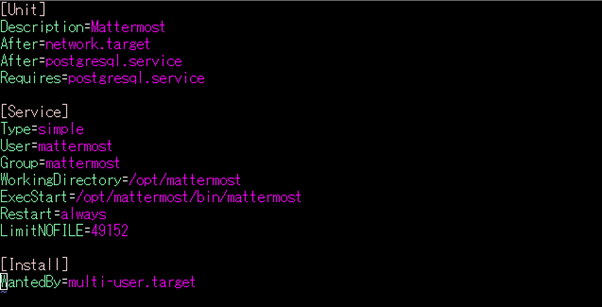
サービスとしてMattermostを起動し、自動起動を設定します。
| sudo systemctl daemon-reloadc sudo systemctl start mattermost sudo systemctl enable mattermost |

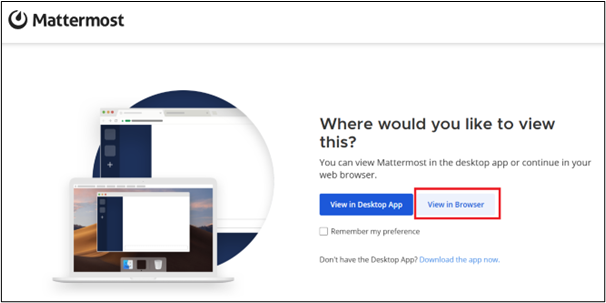
ブラウザで http://<サーバのIPアドレス>:8065 にアクセスし、以下の画面(アカウント作成画面)が表示されたら、インストール完了です。
この画面では、デスクトップアプリを使用するか、ブラウザを使用するか聞かれているので、ブラウザ「View in Browser」を選択します。
手順5:Mattermostアカウントの作成
アカウント作成画面が表示されます。
メールアドレス、アカウント名、パスワードを入力し、管理者アカウントを作成します。
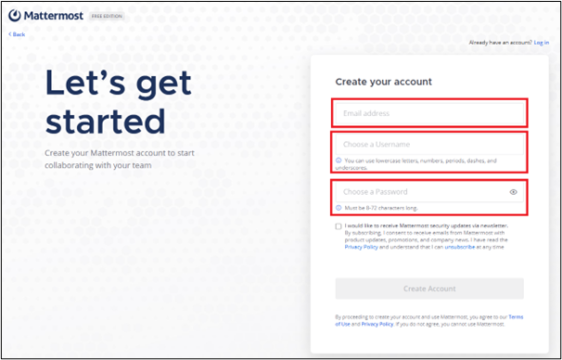
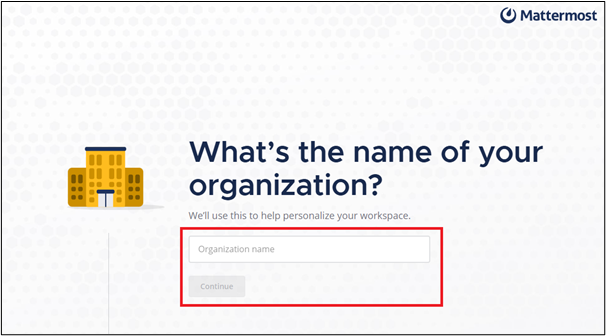
次に、ワークスペースを作成します。ワークスペース名を入力しましょう。
もし、GitHubやGitLab等別のツールと連携する場合は、ここで選択可能です。
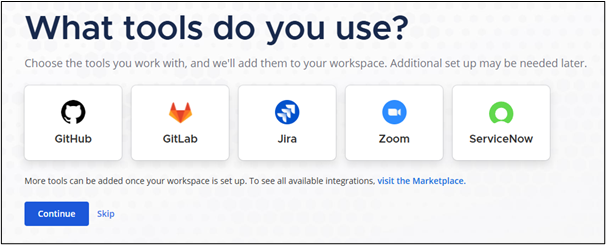
URLが表示されるので、他のメンバーを招待したい場合は「Copy Link」をクリックし、共有しましょう。
すべての設定が完了したら、「Finish Setup」をクリックします。

セットアップが完了すると、Mattermostの画面が表示されます。
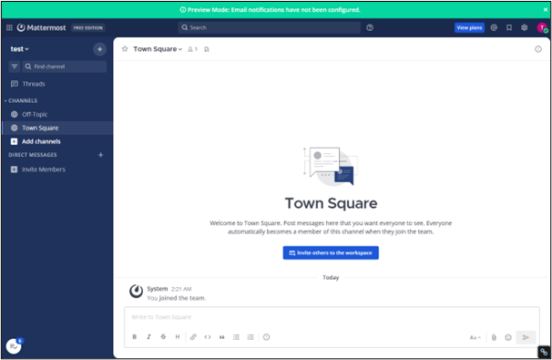
\ 2週間無料でお試しできます! /
VPSを使ってみる
まとめ
本記事では、Ubuntu 22.04上 にMattermostを構築する手順について解説しました。
Mattermostは、クラウド環境だけでなくオンプレミス環境でも利用できるため、機密性の高いデータを扱う環境でも安心して導入することができます。
チャット機能に加え、ファイル共有や外部サービスとの連携など、コミュニケーションツールとしての豊富な機能を持っているため、作業効率向上にも貢献します。
初めて導入を検討されている方は、VPSや専用サーバーの利用がおすすめです。
自社で機器を調達するよりも迅速かつ低コストでの運用が可能です。
ミライサーバーでは、ハイスペックなVPSや専用サーバーを低価格でご提供しています。
VPSは初期費用も無料であり、ツールの検証や動作確認にもおすすめです。
Mattermostの導入検証にも、ぜひミライサーバーのサービスをご活用ください。
Ubuntuを利用するならミライサーバー
ミライサーバーは、アシストアップ株式会社が提供している、Unix系サーバーに特化したホスティングサービスです。
ミライサーバーのVPSでは、高速処理が可能なSSDを全プランに搭載しています。
OSは、UbuntuやDebian、AlmaLinuxなどの豊富なラインアップから選択することができます。
2週間無料トライアルを実施しておりますので、まずはお気軽にお試しください。

プランの選択でお困りの場合は、ぜひ一度お問い合わせください。
2023.08.03
VPSに申込み、SSH接続するまでの流れ【ミライサーバー】
オンラインビジネスやWebサイトの運営を始める際には、ホスティングサービスの中から自分の用途に合ったサーバー環境を利用することが一般的です。...