 オープンソースのインメモリデータベース「Redis」は、キャッシュやセッション管理など、高速な処理を求められるシステムで広く利用されているミドルウェアです。この記事では、Ubuntu LinuxにRedisをインストールする手順をコマンド例付きで詳しく解説します。あわせて、基本的な使い方や実践的な活用事例も初心者向けに丁寧に解説しますので、Redisを導入したい方は、ぜひ最後までご覧ください。
\ 2週間無料でお試しできます! /
 Unix/Linux系VPSをこの価格で!
・全プランSSD搭載でコストパフォーマンス◎
・豊富なOSラインアップ
・充実の無料サポート
VPSを使ってみる
Redisとは
概要
Redisは、高速処理を実現する「キーバリュー型」のインメモリデータベースです。
通常のデータベースと異なり、ディスクへ書き込むのではなく、メモリ上にデータを保持して動作するため、高速な読み書きが可能です。また、単なるキーと値の保存だけでなく、リスト、セット、ハッシュ、ソート済みセットといった多様なデータ構造をネイティブに扱える点も特徴です。
この高速性と柔軟なデータ構造を活かし、Redisは以下のような用途で広く利用されています。
- キャッシュサーバー(データベースアクセスの負荷軽減)
- セッション管理(Webアプリのログイン情報などを格納)
- メッセージキュー/ジョブキュー(非同期処理の実行基盤)
- ランキング処理・リアルタイム分析(ソート済みセットを活用)
そのため、Redisはパフォーマンスが重要なアプリケーション開発やサーバーの高速化に欠かせないミドルウェアとして、多くのシステムで採用されています。
Redisを使うメリット
Redisを導入することで得られるメリットとしては、以下のような点が挙げられます。
- 高速なデータアクセス
データをメモリ上に保持するため、RDBMS(リレーショナルデータベース)に比べて高速な読み書きが可能です。低レイテンシが求められるキャッシュ用途やリアルタイム処理に非常に適しています。 - 幅広いプログラミング言語をサポート
Python、PHP、Node.js、Rubyなど主要な言語で利用できるクライアントライブラリが提供されています。そのため、既存のアプリケーションともスムーズに連携しやすい点がメリットです。 - さまざまな用途に活用できる柔軟性
キャッシュ・セッション・キュー・リアルタイム分析など、用途が幅広いため、一度導入しておくことで、開発効率の向上やシステムの安定性向上につながるケースも多くあります。UbuntuをVPSで利用するなら
ミライサーバー
\ 2週間無料でお試しできます! /
VPSを使ってみる
- 高速なデータアクセス
Redisのインストール手順
インストールに必要な環境と前提条件
今回は、ミライサーバーのVPSを利用し、仮想マシン上に構築されたUbuntu Linux(22.04.2 LTS)を使用してRedisをセットアップします。
使用した仮想マシンのスペックは以下の表のとおりです。
| 項目 | 内容 |
| CPU | 4 コア |
| メモリ | 4 GB |
| ストレージ | SSD 300 GB |
| OS | Ubuntu 22.04.2 LTS |
※ミライサーバーでは、Ubuntu 22.04.2 LTSをはじめとした主要OSをインストールした状態からお使いいただけます。
また、インストールを始める前に、以下を確認しておくとスムーズです。
- root権限、または sudo権限を持つユーザーで作業できること
※本手順では、sudo権限を持つ「testuser」で作業を行います。 - Redisのデフォルトポート(6379)が他のサービスで使用されていないこと
※ポートが競合していると起動できないため、事前のチェックが必要です。 - 本番運用の場合のセキュリティ対策
Redisはデフォルトでは外部アクセスに対して脆弱なため、以下のような対策が推奨されます。
・ファイアウォール(ufw / firewalld)によるアクセス制限
・bindアドレスの設定(ローカル限定にする)
・redis.confのrequirepass(パスワード)設定
・VPNや内部ネットワーク経由での利用構成特に、公開VPSでRedisを利用する場合のセキュリティは非常に重要です。
パッケージの更新
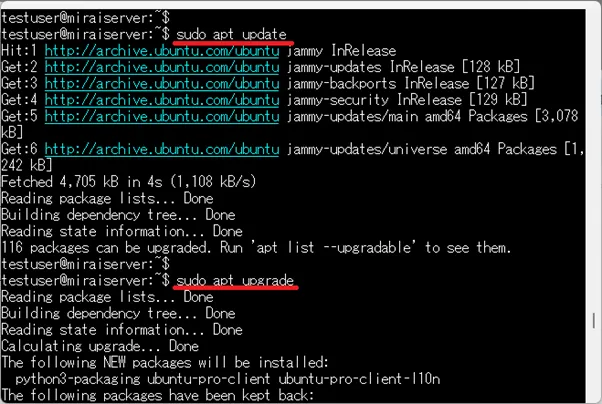
まず、Redisをインストールする前に、Ubuntu システム全体のパッケージ情報を最新の状態へ更新しておきます。以下のコマンドを順番に実行してください。
$ sudo apt update$ sudo apt upgrade -yapt update はパッケージリストを更新、apt upgrade はインストール済みのパッケージを最新バージョンにアップグレードするコマンドになります。-y オプションは、すべての質問に対して自動的に「yes」と回答し、途中の確認を省略できます。
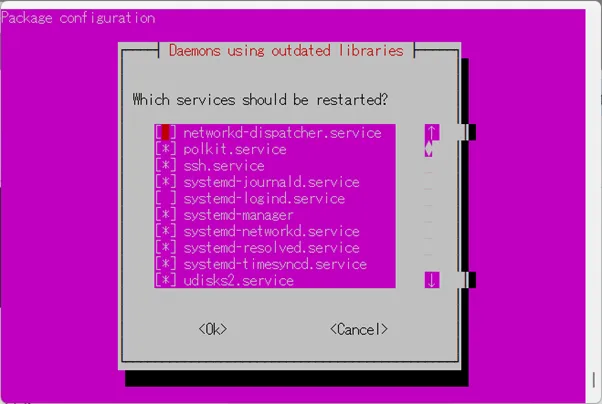
更新の途中で、サービスの再起動の要否を確認画面が表示される場合があります。基本的には、デフォルトのままで問題ありません。「OK」を選択して進めると、必要なサービスが自動的に再起動され、更新が正しく適用されます。
APTリポジトリからのインストール手順
本手順では、APTリポジトリからRedisをインストールします。
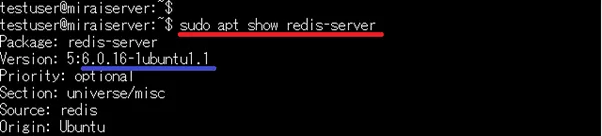
まずは、以下のコマンドで、インストールされるRedisのバージョンを事前に確認します。$ sudo apt show redis-server今回の環境では、バージョン「6.0.16」がインストール対象であることが確認できます。
APTリポジトリからインストールする場合、以下のコマンドを実行します。
$ sudo apt install redis-server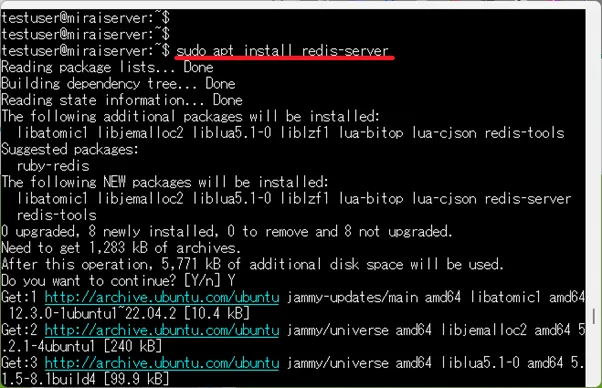
このコマンドでredis-serverおよび関連ツールがインストールされます。Ubuntuの公式リポジトリに含まれるRedisは、安定版が優先されるためバージョンが古い場合があります。最新版を導入したい場合は、Redis公式サイトからの導入を検討してください。
インストール後のサービス起動・停止・再起動コマンド
Redisインストール後、サービスを操作するために以下のようなコマンドを使用します。
サービスの起動 sudo systemctl start redis-server サービスの起動状態を確認 sudo systemctl status redis-server サービスの停止 sudo systemctl stop redis-server サービスの再起動 sudo systemctl restart redis-server インストール直後は、サービスが起動しているかを statusコマンドで確認しましょう。画面に「active(running)」と表示されていれば、サービスは正常に起動しています。
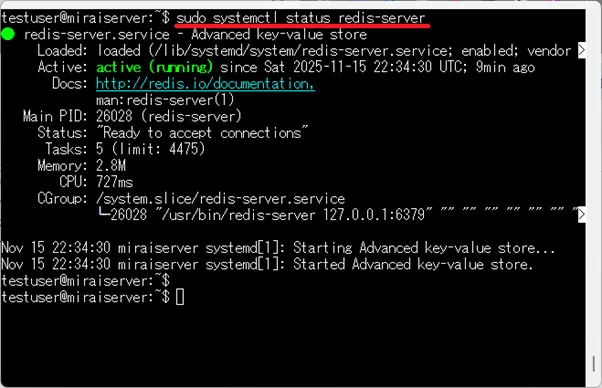
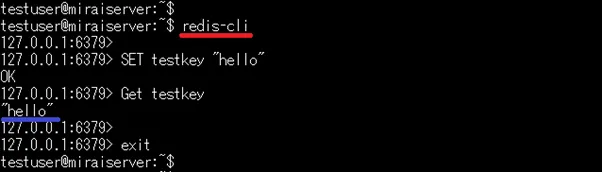
次に、クライアントツールredis-cliを使って、実際にRedisサーバーに接続してみましょう。
$ redis-cli接続に成功すると「127.0.0.1:6379>」のようにプロンプトが表示されます。そのまま、以下コマンドを実行して動作を確認してみましょう。
SET testkey "hello"GET testkey以下のように”hello” と返ってくれば、正常にRedisが動作していることになります。
UbuntuをVPSで利用するなら
ミライサーバー
\ 2週間無料でお試しできます! /
VPSを使ってみるRedisの基本設定と便利なコマンド
基本コマンド:SET・GET・DEL 等
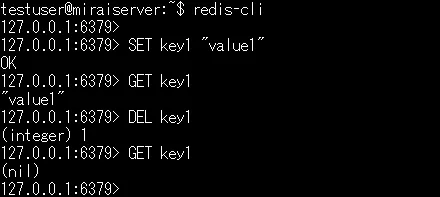
インストールが完了したら、次はRedisの基本操作や設定を押さえておきましょう。Redisは、キーと値(Key-Value)によってデータを管理します。SETコマンドでキーに対する値(文字列)を設定し、GETコマンドでそのキーに格納されている値を取得します。また、DELコマンドを使うことで指定したキーを削除することができます。
SET key1 "value1"GET key1DEL key1また、下記の画像のようにGET key1の返り値として “value1” が表示されれば、正常に格納されています。また、DEL key1で削除した後、再度GET key1を実行すると、(nil) が返ってきます。
他にも、リスト・ハッシュ・セットといった構造を操作するコマンドも豊富に揃っています。これらを活用することで、キュー処理、ランキング機能、セッション保持、キャッシュ管理など、幅広いシステム構築が可能になります。
Redisの基本設定(/etc/redis/redis.conf)
Redisは基本的にメモリ上で動作しますが、設定ファイルを変更することでディスクへの永続化設定など、さまざまな動作をカスタマイズできます。主な設定ファイルは、/etc/redis/redis.confに配置されています。以下のコマンドを実行すると、設定ファイルの内容を確認できます。
$ sudo cat /etc/redis/redis.conf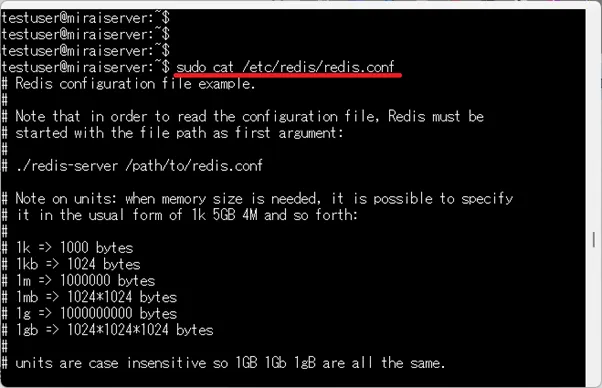
Redisを本番環境・VPSで安全に運用する際は、以下の設定を行いましょう。
設定項目 設定値 内容 supervised systemd Ubuntuでは、サービスを管理する初期化システムをsystemdに設定します。 bind 127.0.0.1 ::1 接続を許可するアドレス範囲を設定。デフォルトはローカルIPとなっています。
requirepass 強力なパスワード パスワード認証を設定します。外部公開する場合は必須の設定です。 設定の変更が完了した後は、システムを再起動して反映させます。
$ sudo systemctl restart redis-serverUbuntuをVPSで利用するなら
ミライサーバー
\ 2週間無料でお試しできます! /
VPSを使ってみるUbuntu環境でのRedisの活用事例
Web アプリケーションでのキャッシュ活用
Webサービスにおいて、同じデータを何度もデータベース(RDBMS)から取得するのはレスポンスの低下につながります。こんな時、Redisをキャッシュとして使うことで、読み取り速度を大幅に改善することができます。例えば、APIレスポンスやページテンプレート、更新頻度の低いデータをRedisに格納すると、アプリケーション全体のレスポンスタイムを短縮でき、スケーラビリティ(高負荷への耐性)も向上します。UbuntuとRedis の組み合わせは軽量で扱いやすく、Webサービスの高速化に適した構成といえます。
セッション管理への応用
ユーザーのセッション情報を管理する際、Redisをセッションストア(Session Store)として利用するケースは非常に一般的です。
セッション情報をファイルやデータベースに保存する方法と比べて、Redisはインメモリで高速に動作するため、次のような利点があります。
- 読み書きの高速化
- 高アクセス時の安定性向上
- スケールアウト(複数サーバー構成)対応
特に、以下のようなフレームワーク・アプリケーションで広く利用されています。
- PHPフレームワーク(Laravel、Symfonyなど)
- Node.jsアプリケーション(Express、NestJS など)
- root権限、または sudo権限を持つユーザーで作業できること
- これらの環境では、公式パッケージやミドルウェアを通じて簡単に Redis をセッションストアとして利用できるため、ログイン情報やユーザー状態の共有が高速かつ安定して動作することから、モダンなWebアプリでは標準的な手法となっています。
キューシステムとしての使用
Redisはジョブキューとしても広く利用されています。バックグラウンド処理を行うシステムでは、タスクの投入・待機・実行の管理にRedisを使用する構成が一般的です。
代表的な利用例
- Python:Celery(Redis をブローカーとして利用)
- Ruby:Resque(Redis をキューとして利用)
- Node.js:Bull / BullMQ(Redis ベースのジョブキュー)
- これらのフレームワークでは、Redisを中間ストレージ(メッセージブローカー)として使用し、タスクをキューに積んでワーカーが順番に処理を行う仕組みを構築します。この仕組みにより、非同期処理やタスク分散がスムーズに実現できます。Redisは高速かつ軽量であり、リストやセットといったデータ構造をネイティブでサポートしているため、シンプルな構成でも柔軟なキュー制御が可能です。
UbuntuをVPSで利用するなら
ミライサーバー
\ 2週間無料でお試しできます! /
VPSを使ってみるまとめ
Redisは軽量かつ高速で、キャッシュ、セッション管理、キュー処理など多様な用途に活用できる非常に便利なインメモリデータベースです。Ubuntu環境でのインストールや基本設定も比較的シンプルで、コマンド操作に慣れていれば短時間で導入できます。本記事で紹介したインストール手順・基本コマンド・redis.conf の設定方法、活用事例 を押さえておけば、Webアプリの高速化やバックグラウンド処理の効率化など、さまざまなシーンで Redis を活用できるようになります。この記事を参考に、ぜひあなたの開発環境にRedisを取り入れてみてください。
Ubuntuを利用するならミライサーバー
ミライサーバーは、アシストアップ株式会社が提供している、Unix系サーバーに特化したホスティングサービスです。
ミライサーバーのVPSでは、高速処理が可能なSSDを全プランに搭載しています。
OSは、UbuntuやDebian、AlmaLinuxなどの豊富なラインアップから選択することができます。
2週間無料トライアルを実施しておりますので、まずはお気軽にお試しください。
プランの選択でお困りの場合は、ぜひ一度お問い合わせください。
2023.08.03
VPSに申込み、SSH接続するまでの流れ【ミライサーバー】
オンラインビジネスやWebサイトの運営を始める際には、ホスティングサービスの中から自分の用途に合ったサーバー環境を利用することが一般的です。...