監視環境を整備したいが、何から始めればよいか分からない
――そんな方に向けて、本記事ではUbuntu上に「Zabbix(ザビックス)」を構築する具体的な手順を紹介します。インストールからデータベース設定、日本語化まで、実際の操作画面やコマンド例を交えながら一連の流れを解説しますので、ぜひ最後までご覧ください。
\ 2週間無料でお試しできます! /
 Unix/Linux系VPSをこの価格で!
・全プランSSD搭載でコストパフォーマンス◎
・豊富なOSラインアップ
・充実の無料サポート
VPSを使ってみる
目次
Zabbixインストールの事前準備
Zabbixを安定して運用するためには、事前に適切なサーバースペックを確保することが重要です。まずは必要な構成とシステム要件を整理します。
環境について
今回は、ミライサーバーのVPS上に構築されたUbuntu環境を使用します。本記事で使用する仮想マシンのスペックは以下のとおりです。
- CPU:4コア
- メモリ:4GB
- ディスク:SSD300GB
Ubuntuは以下のバージョンを利用しています。
- OS:Ubuntu 22.04.2 LTS
※ミライサーバーではUbuntu 22.04.2 LTSなどのOSをインストールした状態からお使いいただけます。
なお、本記事の作業はすべてrootユーザー、またはsudo権限を有するユーザーで実行します。
※本記事では「testuser」というsudo権限を有するユーザーを使用するため、各コマンドの前にsudoを付記します。
Zabbixサーバーのシステム要件
Zabbixサーバーは、監視対象の数や保存するデータ量によって必要なスペックが大きく異なります。小規模な環境(監視対象50台以下・監視アイテム5,000未満)であれば、以下のスペックを目安にしてください。
- CPU:2コア以上
- メモリ:8GB以上
- ディスク:50GB以上(ログを長期保存する場合はさらに必要)
- ネットワーク:インターネット接続が可能であること(パッケージ取得のため)
UbuntuをVPSで利用するなら
ミライサーバー
\ 2週間無料でお試しできます! /
VPSを使ってみる
Zabbixのインストール手順
ここからは、Ubuntu 22.04 LTS環境に対してZabbixをインストールする手順を解説します。
インストールするZabbixのバージョンは、2026年1月時点で最新のLTSである「7.0 LTS」です。実行時点での最新バージョンは、Zabbix公式のダウンロードページで確認してください。PHPやDBなどの依存パッケージのバージョン差異により動作に影響が出る場合はありますが、Ubuntu 24.04でも基本的な手順に違いはありません。
Zabbixリポジトリの登録
最初に、Zabbixの公式リポジトリを追加するためのパッケージをダウンロードします。Ubuntuのバージョンによってダウンロードするファイルが異なるので注意しましょう。
# Ubuntu 24.04の場合
$ wget https://repo.zabbix.com/zabbix/7.0/ubuntu/pool/main/z/zabbix-release/zabbix-release_7.0-2+ubuntu24.04_all.deb
# Ubuntu 22.04の場合
$ wget https://repo.zabbix.com/zabbix/7.0/ubuntu/pool/main/z/zabbix-release/zabbix-release_7.0-2+ubuntu22.04_all.deb
以下はUbuntu 22.04 LTS環境での実行例です。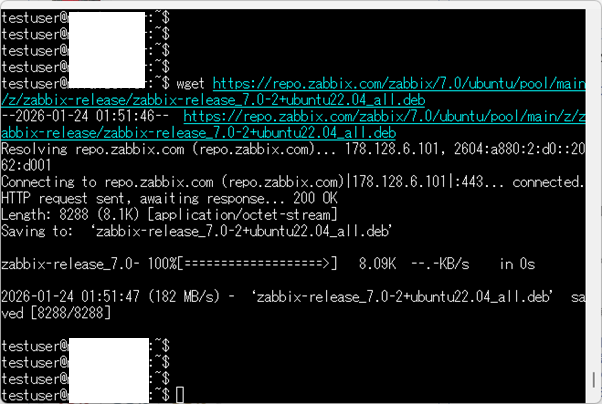
ダウンロードしたパッケージをインストールします。
$ sudo dpkg -i zabbix-release_*.deb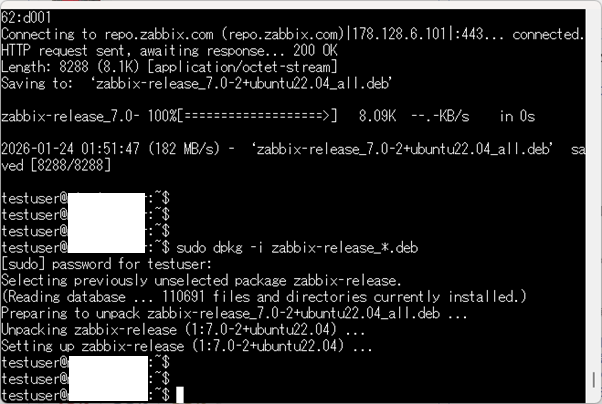
インストールしたら、パッケージリストを更新しましょう。
$ sudo apt update
Zabbixサーバーのインストール
以下のコマンドを実行すると、Zabbixに必要なパッケージがインストールされます。
$ sudo apt install zabbix-server-mysql zabbix-frontend-php zabbix-apache-conf zabbix-sql-scripts zabbix-agent
インストール時、以下のようなメッセージが表示されることがあります。この場合はサービスの再起動が必要なため、必要に応じて再起動してください。
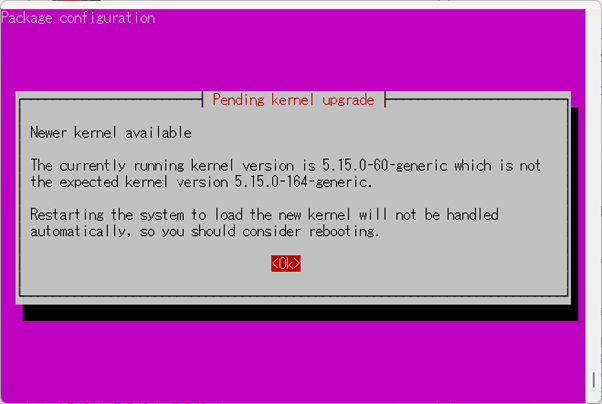
再起動が必要なサービスが表示されるので、再起動する場合は「OK」を選択します。
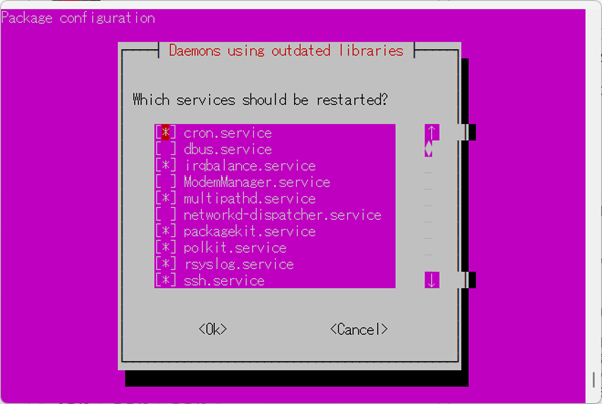
また、あわせてZabbixで収集した情報を格納するためのデータベースソフトウェアをインストールします。今回は、MySQL互換のMariaDBを利用します。
$ sudo apt install mariadb-server
インストール後、もしmariadbサービスが起動していない場合は、以下のコマンドで起動しておきましょう。あわせて、サーバーが起動した場合に自動でmariadbサービスも起動するよう、自動起動の設定も実施しておきます。
$ sudo systemctl start mariadb
$ sudo systemctl enable mariadb
mariadbサービスが起動しているかどうかは、以下のコマンドで確認できます。
$ sudo systemctl status mariadb
「active(running)」と表示されていれば、正常に動作しています。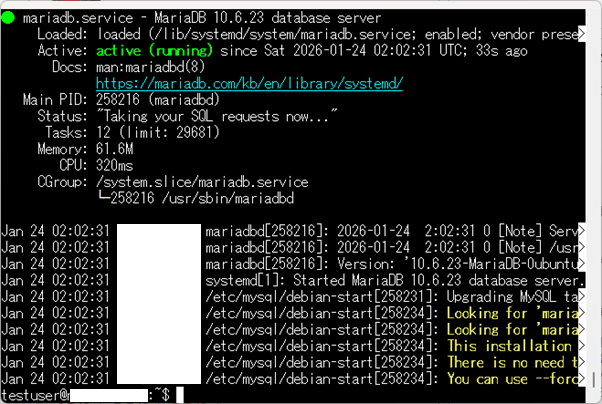
UbuntuをVPSで利用するなら
ミライサーバー
\ 2週間無料でお試しできます! /
VPSを使ってみる
データベースの作成
データベースソフトウェアをインストールしたら、データベースそのものとそのデータベースを扱うユーザーを作成しましょう。
最初に、rootユーザーでデータベースにログインします。パスワードを聞かれますが、初期状態では何も入力せずにEnterキーを押下すれば、ログインできます。
$ sudo mysql -uroot -p
ログインが成功したら、プロンプトに『MariaDB [(none)]>』と表示されます。実際にデータベースを作成してみましょう。ここでは「zabbix」という名称のデータベースを作成しています。
create database zabbix character set utf8mb4 collate utf8mb4_bin;
次に「zabbix」というユーザーを作成します。パスワードは、任意のものに書き換えてください。
create user zabbix@localhost identified by 'password';
作成したユーザーに、権限を付与します。
grant all privileges on zabbix.* to zabbix@localhost;
ここまで実行したら、設定を反映してデータベースからログアウトします。
set global log_bin_trust_function_creators = 1;
quit;
※実行例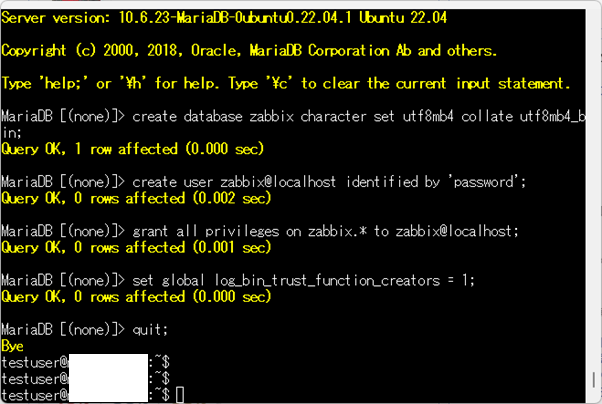
データベースに初期スキーマを投入
作成したデータベースには、ユーザーを作成しただけで、まだ何もデータが存在しません。そのため、Zabbixを動作させるために必要なテーブルおよびデータを登録します。
zcat /usr/share/zabbix-sql-scripts/mysql/server.sql.gz | mysql --default-character-set=utf8mb4 -uzabbix -p zabbix
コマンドを実行すると、ユーザー作成時に設定したパスワードを求められます。テーブルの作成およびデータの登録はおよそ数十秒~1分程度時間がかかるため、完了するまで待ちましょう。
Zabbixサーバーの設定
Zabbixサーバーの設定ファイルに、作成したデータベースに接続するための情報を追加します。設定ファイルは「/etc/zabbix/zabbix_server.conf」です。手順ではファイルの編集に「viコマンド」を利用していますが、使い慣れたテキストエディタであれば、どれでもかまいません。
$ sudo vi /etc/zabbix/zabbix_server.conf
ファイルを開いたら、「DBPassword=」の部分を編集します。先頭についているコメントアウト(#)を削除し、設定したパスワードを記載します。
(変更前)
# DBPassword=

(変更後)
DBPassword=<設定したパスワード>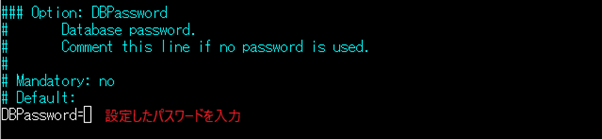
あわせて、DB名やDBユーザー名を「zabbix」以外に設定して作成した場合は、それぞれ編集します。編集が終わったら、保存します。
Zabbixサービスの起動
ここまで完了したら、Zabbixサービスを再起動します。また、データベースと同様、サーバー起動時にZabbixサービスを自動起動するための設定も忘れずに設定しておきましょう。
- Zabbixサーバー起動
$ sudo systemctl restart zabbix-server zabbix-agent apache2
- Zabbixサーバー自動起動の設定追加
$ sudo systemctl enable zabbix-server zabbix-agent apache2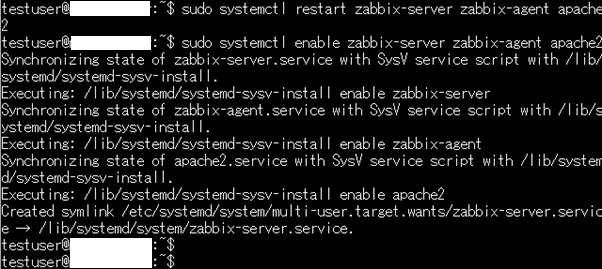
Zabbixプロセスが起動したら、ブラウザ上からURLを入力しましょう。
http://<Zabbixサーバーのホスト名またはIPアドレス>/zabbix
Zabbixが起動していれば、以下の画面が表示されます。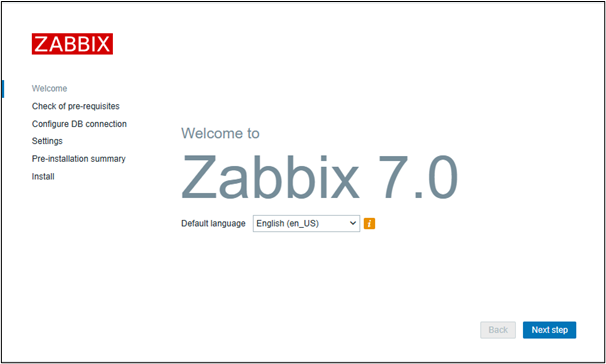
UbuntuをVPSで利用するなら
ミライサーバー
\ 2週間無料でお試しできます! /
VPSを使ってみる
Zabbix初期設定と日本語化手順
ここからは、Zabbixのセットアップを完了させて管理画面にログインするまでの流れと、日本語表示への変更方法を解説します。
セットアップウィザードの進め方
言語選択で日本語「Japanese(ja_JP)」が表示されない場合、「English(en_US)」を選択して進めます。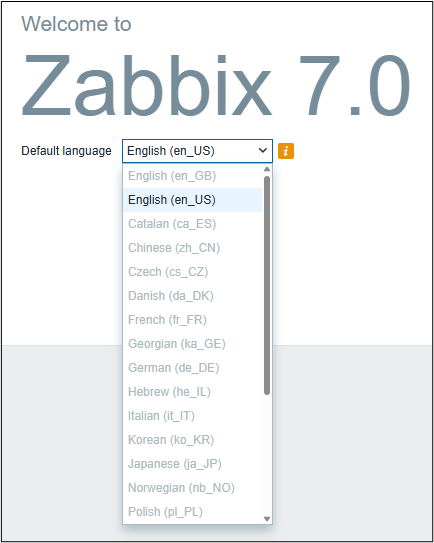
次に、PHPモジュールやデータベース接続の事前チェックが行われます。右端列がすべて「OK」となっていることを確認しましょう。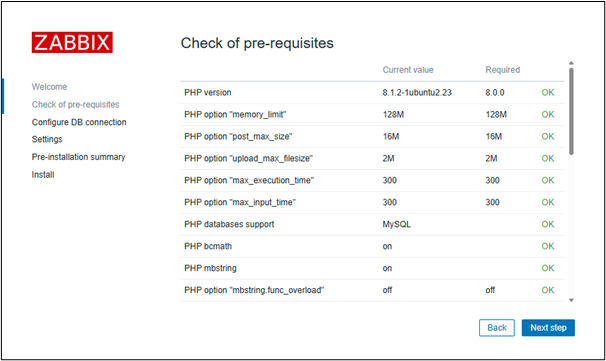
続いて、データベース接続情報を設定します。設定したパスワードを入力し、「Next step」を選択します。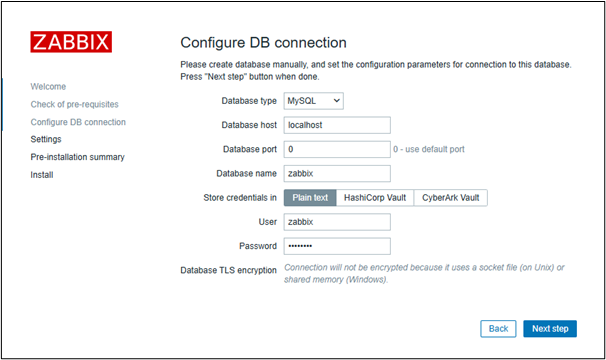
「Zabbix Server name」には任意の名前を入力し、「Default time zone」は「Asia/Tokyo」を選択します。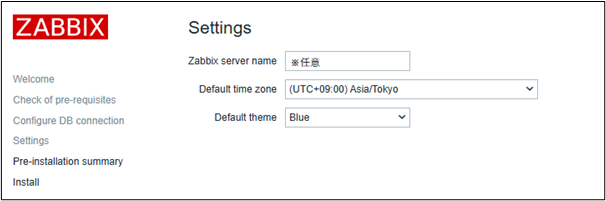
最後に設定内容を確認し、問題なければセットアップは完了です。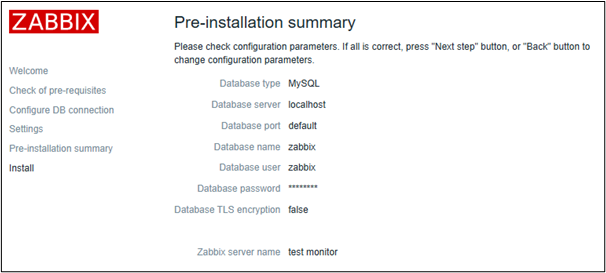
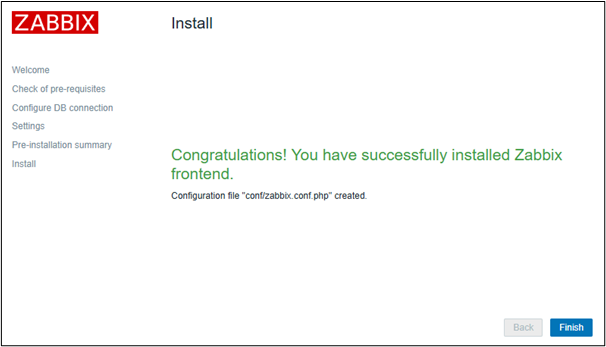
初期ログインと管理画面の確認
設定が完了すると、ログイン画面が表示されます。初期ログイン情報は以下のとおりです。
- Username:Admin
- Password:zabbix
ログインに成功すると、以下のような画面が表示されます。初回ログイン後は、必ずAdminユーザーのパスワードを変更してください。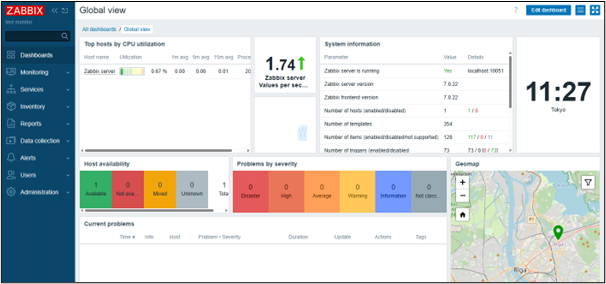
日本語表記の設定
管理画面を日本語表示に切り替えるため、OSに日本語ロケールを追加します。日本語ロケールをインストールするには、以下のコマンドを実行します。
$ sudo apt install language-pack-ja
$ sudo systemctl restart apache2
日本語ロケールを導入後、Zabbixに再ログインし、画面左下「User settings」⇒「Profile」から「Language」で「Japanese(ja_JP)」を選択します。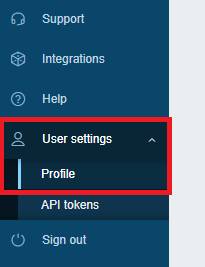
「Japanese(ja_JP)」が選択できるようになっているので、選択します。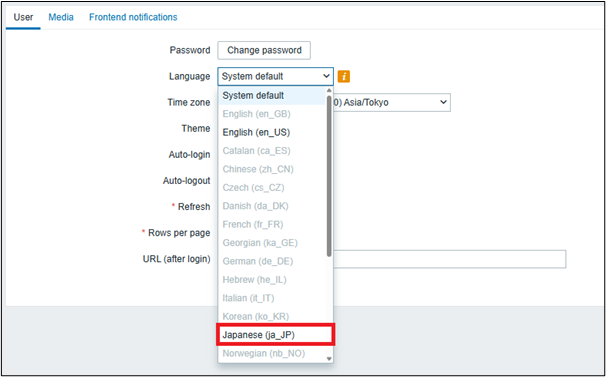
これで、日本語表記に変更されます。
UbuntuをVPSで利用するなら
ミライサーバー
\ 2週間無料でお試しできます! /
VPSを使ってみる
まとめ
本記事では、Ubuntu 22.04環境にZabbix 7.0 LTSをインストールし、初期セットアップおよび日本語化までの手順を解説しました。Ubuntu 22.04と24.04において、基本的な手順に大きな違いはありません。
「ミライサーバー」のVPSを利用すれば、Ubuntu環境を低価格かつ短時間で用意できるため、Zabbixの検証や導入を気軽に試すことができます。まずは小規模な環境からZabbixの構築と動作確認を行い、監視対象数や保存期間に応じた監視構成を検討してみてください。
よくある質問
Q1. Ubuntu 22.04と24.04で、Zabbixのインストール手順に違いはありますか?
基本的な手順に大きな違いはありません。Zabbix公式リポジトリのダウンロードURLやパッケージ名はOSバージョンごとに異なるため、該当するバージョンのパッケージを選択しましょう。
Q2. Zabbixのインストールには、どの程度のサーバースペックが必要ですか?
監視対象が少ない場合や検証用途であれば、CPU2コア、メモリ4GB程度でも動作します。ただし、安定運用のためにはメモリ8GB以上を推奨します。またディスクは50GB以上を目安とし、履歴データの保存期間に応じて追加しましょう。
Q3. データベースはMariaDB以外でも利用できますか?
はい、ZabbixはMySQL、PostgreSQLなど複数のデータベースに対応しています。本記事ではUbuntu環境で扱いやすいMariaDBを例にしていますが、運用方針や既存環境に合わせて選択可能です。
Q4. 初期ログイン後に必ず行っておくべき設定はありますか?
はい、まず管理ユーザー(Admin)のパスワード変更を行ってください。初期パスワードのまま運用すると不正アクセスのリスクがあります。あわせて、タイムゾーン設定の確認や、不要なユーザー・権限がないかを確認しておくと、安全な運用につながります。
Q5. Zabbixを日本語表示にするにはどうしたらいいですか?
Zabbixのユーザープロファイル設定で表示言語を「Japanese」に変更します。日本語が選択肢に表示されない場合は、ロケールの未導入が考えられます。その場合はUbuntu側に日本語ロケールをインストールしてから、Zabbixに再ログインして設定を変更してください。
Q6. インストール後、次に何を設定すればよいですか?
Zabbixサーバーの起動確認後は、監視対象ホストの追加とテンプレートの適用から始めるのがおすすめです。CPU使用率やディスク容量などの基本監視を設定し、アラート通知の動作確認まで行うことで、実運用に近い状態を把握できます。
Ubuntuを利用するならミライサーバー
ミライサーバーは、アシストアップ株式会社が提供している、Unix系サーバーに特化したホスティングサービスです。
ミライサーバーのVPSでは、高速処理が可能なSSDを全プランに搭載しています。
OSは、UbuntuやDebian、AlmaLinuxなどの豊富なラインアップから選択することができます。
2週間無料トライアルを実施しておりますので、まずはお気軽にお試しください。

プランの選択でお困りの場合は、ぜひ一度お問い合わせください。
2023.08.03
VPSに申込み、SSH接続するまでの流れ【ミライサーバー】
オンラインビジネスやWebサイトの運営を始める際には、ホスティングサービスの中から自分の用途に合ったサーバー環境を利用することが一般的です。...