近年、エンジニアやライターに広く使われている「Markdown」をご存じでしょうか。シンプルな記法と柔軟な拡張性を持ち、ブログやドキュメント作成において非常に便利な軽量マークアップ言語です。Markdownエディタを使えば、Markdownで記述した内容を簡単にHTMLファイルに出力したり、PDFファイルへ変換したりすることができます。
本記事では、Markdownエディタの基礎的な使い方から導入するメリットや注意点、活用方法まで詳しく解説します。
\ 2週間無料でお試しできます! /
 Unix/Linux系VPSをこの価格で!
・全プランSSD搭載でコストパフォーマンス◎
・豊富なOSラインアップ
・充実の無料サポート
VPSを使ってみる
目次
Markdownエディタの基礎知識
Markdownとは
Markdown(マークダウン)は、テキストに記号を付加することで見出しやリスト、強調などの書式や装飾を設定できる軽量マークアップ言語です。HTMLのようなタグを意識せずに記述できるため、可読性を保ちながら、構造化された文章を作成できます。具体的な特徴として「# 見出し」「*強調*」などのシンプルな記法で書式を指定することができ、HTMLやPDFへ変換しやすい点があげられます。
このような利点から、技術文書やブログ記事、READMEなど幅広く使われています。
Markdownエディタの種類
Markdownエディタは、Markdownで作成した文章をHTMLやPDFなどに変換できるツールで、利用目的や環境に応じて3種類に大別されます。
- Web/クラウド型:ブラウザで動作し、オンライン同期や共有機能を備えています。
- デスクトップアプリ型:ローカル環境で動作し、オフライン利用に適しています。
- プラグイン型:既存ツールにプラグインとして機能を追加します。
以下は、それぞれの種類の代表的なMarkdownエディタです。目的に応じて使い分けると良いでしょう。
| ツール | 種類 | 特徴 | 利用料 |
| StackEdit | Web/クラウド型 | オンラインストレージとの連携や共同編集機能あり | 無料 |
| Dillinger | Web/クラウド型 | オンラインMarkdownエディタ、モバイルにも対応 | 無料 |
| typora | デスクトップアプリ型 | プレビューと編集が一体化。自由にカスタマイズできる | $14.99 |
| Visual Studio Code(VSCode) | プラグイン型 | 高機能なテキストエディタ。Markdownに便利なプラグインがある | 無料 |
プレビュー機能の重要性
Markdownには、記述した構造が実際にどのように表示されるかを「プレビュー機能」によって確認できます。この機能がないと、入力した記法と最終的な出力との間で見た目のズレが生じやすくなります。その中でも特に便利なのが、入力と同時に表示更新されるライブプレビューです。タイムラグなくリアルタイムで内容を確認できるので、編集効率が大幅に向上します。
例えば、以下の画面はVSCode(Visual Studio Code)での編集画面です。左画面で編集し、同時に右側のプレビューで出力内容を確認できます。
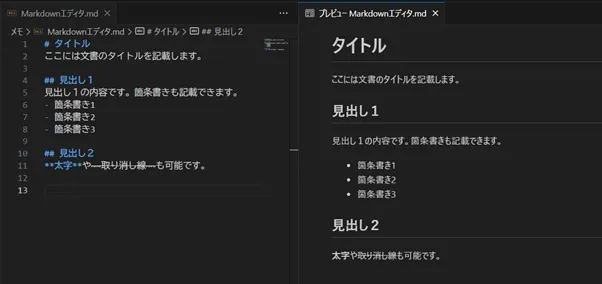
さらに、スクロール連動や差分同期機能に対応したツールであれば、文章構造を把握しながら作業でき、誤記やレイアウトミスも防ぎやすくなります。
UbuntuをVPSで利用するなら
ミライサーバー
\ 2週間無料でお試しできます! /
VPSを使ってみる
Markdownの書き方
見出し
見出しは、行の先頭に「#(シャープ)」と半角スペースを付けて記述することで作成できます。#の数によって見出しの階層(レベル)が変わり、1つが大見出し(H1)、2つで中見出し(H2)、3つで小見出し(H3)になります。
例えば、以下のように記述します。
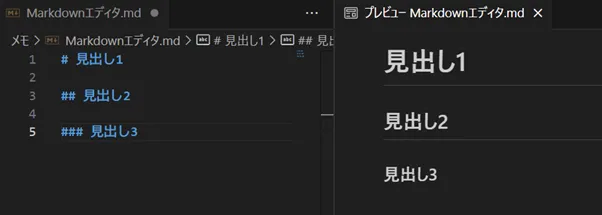
このように、Markdownでは記号の数で階層を直感的に表現できるため、文章の構造をシンプルに整理できます。
装飾
Markdownでは、テキストを記号で囲むことで文字の装飾を行えます。シンプルな記法で強調や表現を加えることで、文章の可読性が向上します。
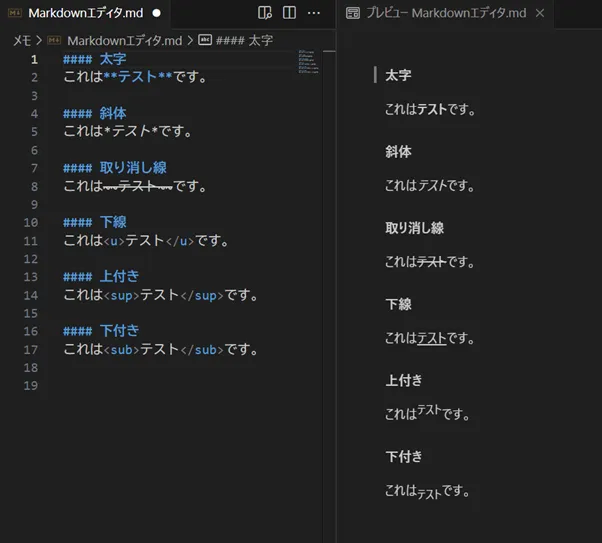
以下に代表的な装飾の書き方をまとめます。
| スタイル | 記法 | 記述例 |
| 太字 | ** | これは**テスト**です。 |
| 斜体 | * | これは*テスト*です。 |
| 取り消し線 | ~~ | これは~~テスト~~です。 |
| 下線 | <u></u> | これは<u>テスト</u>です。 |
| 上付き | <sup></sup> | これは<sup>テスト</sup>です。 |
| 下付き | <sub></sub> | これは<sub>テスト</sub>です。 |
※表示例に関しては、下の画像(右側)を参照してください。
※注釈
なお、下線・上付き・下付きはMarkdown標準には含まれず、HTMLタグを併用して表現します。利用するエディタや出力形式によっては、表示が異なる場合があるので注意が必要です。
箇条書き
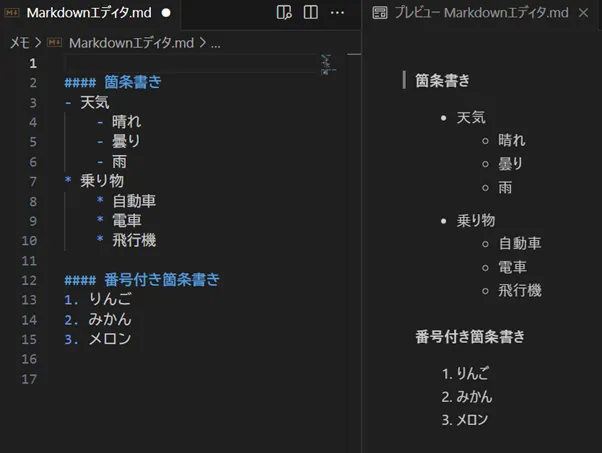
Markdownでは、箇条書きを番号なしと番号付きの2種類で表現できます。
- 番号なし箇条書き
先頭に「-」(ハイフン)または「*」(アスタリスク)の後に半角スペースをつけて記述します。 - 番号付き箇条書き
数字のあとに「.」(ドット)と半角スペースをつけて記述します。自動で連番が振られるため、実際には「1.」を続けて書くだけでも順番通りに表示されます。
※下記は、記述例と表示例です。
引用
- テキストの引用
文章の先頭に「>」と半角スペースを入れると、テキストの引用を表現できます。 - コードの引用
ソースコードや特定の記述をそのまま表示したい場合は、バッククォート「 ` 」3つで挟みます。
テキスト引用はコメントや参考文献などに便利で、コード引用はプログラムコードや設定ファイルの共有に最適です。
※下記は、記述例と表示例です。
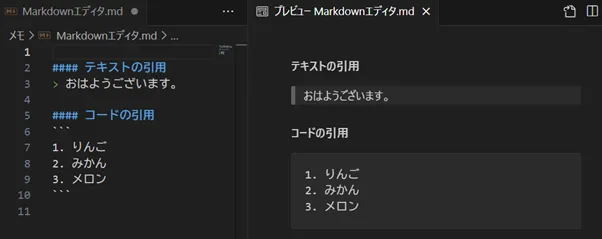
Markdownの記法はとてもシンプルですが、文章をわかりやすく整理し、Webやドキュメントで活用しやすい形式に変換できる強力なツールです。これらの基本を押さえることでブログ記事やマニュアルなど、幅広い用途でスムーズに活用できます。
UbuntuをVPSで利用するなら
ミライサーバー
\ 2週間無料でお試しできます! /
VPSを使ってみる
Markdownエディタ導入のメリット
書きやすく、読みやすい
Markdownの最大の魅力は、そのシンプルさにあります。HTMLのように複雑なタグを覚える必要がないため、初心者でも短時間で使い方を習得できます。
また、余計な装飾やレイアウトに気を取られることなく、純粋に「内容を書くこと」に集中できるのも大きな利点です。結果として執筆スピードが上がり、文書作成にかかる負担も軽減されます。
さまざまな形式に変換できる
Markdownで作成した文書は、HTML、PDF、Word、ePubなど幅広い形式に柔軟に変換できます。そのため、1つの原稿をブログ記事や電子書籍といった複数の用途で再利用可能です。
また、Markdownはシンプルなテキスト形式で構成されているため、将来的にも互換性が高く、特定のアプリや環境に依存しない長期的な運用が可能な点も大きなメリットです。
Gitなどのバージョン管理に強い
Markdownはテキスト形式で保存され、どの部分が変更されたのかを簡単に把握できるため、Gitとの相性が非常に良いです。そのため、ソフトウェア開発におけるREADMEや技術文書の管理に最適です。
また、複数人で共同作業を行う際にもPull Requestを通じてレビューが行いやすく、文書の品質維持にも効果的です。さらに、ドキュメントの改訂履歴を残せるため、過去の状態に戻すことも容易で、信頼性の高い情報管理が可能になります。

2025.05.15
Husky入門!Gitコミットの質を高める自動チェック導入ガイド
ソース管理において、多くのプロジェクトでGitが利用されています。Gitでは「コミット」や「プッシュ」といったコマンドを実行してソー...
UbuntuをVPSで利用するなら
ミライサーバー
\ 2週間無料でお試しできます! /
VPSを使ってみる
Markdownエディタ導入のデメリット
表現の自由度が低い
Markdownはシンプルで使いやすい反面、表現力に制限があります。例えば、フォントや文字色、文字サイズといった細かい装飾には対応しておらず、Webページや資料で凝ったデザインを実現したい場合、HTMLやCSSの併用が不可欠になります。
Markdownは、あくまで「構造を整理するツール」でありデザイン性を重視する用途には向いていません。
プレビューと公開環境とのズレ
Markdownエディタにはプレビュー機能が搭載されていますが、実際の公開環境とは表示が異なることがあります。例えば、エディタ上ではで正しく表示されても、Webサイトに公開するとブラウザでレイアウトが崩れてしまうことがあります。これは使用するテーマやCSSの影響によって、行間や見出し、表の幅などが変わってしまうためです。
こうしたズレを防ぐには、公開環境での最終的な表示確認を習慣化することが大切です。
リアルタイムの共同編集には不向き
MarkdownはGitとの相性が良く、履歴管理やレビューには適していますが、リアルタイムの共同編集にはあまり向いていません。そのため、共同作業は「Pull Request」や「差分レビュー」といった非同期的な進め方が基本になります。
小規模なチームであれば問題ありませんが、大人数での同時編集や会議中の即時修正には不向きなため、用途に応じて、GoogleドキュメントやNotionのようなリアルタイム編集に強いツールを併用することがが望ましいでしょう。
UbuntuをVPSで利用するなら
ミライサーバー
\ 2週間無料でお試しできます! /
VPSを使ってみる
Markdownエディタの活用方法
ブログ記事やWebサイトの作成
Markdownは静的サイトジェネレータと組み合わせることで、効率的なブログやWebサイトを構築できます。HTMLを直接記述する必要がなく、見出しやリストを簡単に整形できるため、執筆に集中できる環境を実現します。
また、Markdownの軽量な構造はSEOにも有利に働き、記事更新やコンテンツ管理の負担を軽減します。そのため、技術ブログをはじめ、企業サイトや個人ブログなど、幅広い場面でMarkdownが活用されています。
技術文書、READMEの作成
ソフトウェア開発の現場では、GitHubのREADMEやAPIドキュメント作成にMarkdownが標準的に利用されています。コードブロックやリストを使って、構造的に記述できるため、ソースコードの説明や手順の整理が分かりやすくなります。そのため、開発者同士の情報共有が円滑になり、生産性向上にもつながります。
そしてさらにMarkdownは、差分管理もしやすく、改訂履歴を明確に残すことができることから、プロジェクトの透明性と信頼性を高める手段として欠かせない存在になっています。
社内向け資料やマニュアルの作成
Markdownは、業務手順書や社内マニュアルの作成にも適しています。記法がシンプルなため、専門知識がなくても誰でも編集でき、更新や改訂がスムーズに行えます。さらにGitでの履歴管理を組み合わせると、変更点の把握や承認フローも効率化できます。
結果として、社内のナレッジ共有はより正確かつスピーディーになり、情報の鮮度と信頼性を高めることにつながります。
まとめ
Markdownエディタは、そのシンプルさ・柔軟性・拡張性ゆえに、多くのユーザーにとって魅力ある選択肢になります。特に、VPSやサーバー環境と組み合わせて運用したり、静的サイトジェネレータと連携したりすることで、低コストかつ高性能なコンテンツ管理基盤を自分で構築できます。ただし、「プレビューと公開環境とのずれ」「複雑な表現への制限」「リアルタイムで共同編集する難しさ」など、運用面で注意すべき点もあります。
本記事で紹介した基礎知識・メリット・活用方法をもとに、ぜひご自身やチームに最適な Markdown 環境を設計してみてください。
Ubuntuを利用するならミライサーバー
ミライサーバーは、アシストアップ株式会社が提供している、Unix系サーバーに特化したホスティングサービスです。
ミライサーバーのVPSでは、高速処理が可能なSSDを全プランに搭載しています。
OSは、UbuntuやDebian、AlmaLinuxなどの豊富なラインアップから選択することができます。
2週間無料トライアルを実施しておりますので、まずはお気軽にお試しください。

プランの選択でお困りの場合は、ぜひ一度お問い合わせください。
2023.08.03
VPSに申込み、SSH接続するまでの流れ【ミライサーバー】
オンラインビジネスやWebサイトの運営を始める際には、ホスティングサービスの中から自分の用途に合ったサーバー環境を利用することが一般的です。...