TensorFlowは、機械学習やディープラーニングの実行に必要なライブラリです。
Pythonをはじめ、多くのプログラミング言語で利用でき、これからAIアプリケーションを開発したいという方におすすめです。
しかし、使ってみたいものの、導入の仕方がわからない人もいるのではないでしょうか。
「TensorFlowを使いたいけど、どうやって環境に入れればよいのだろう」
そのような悩みを持つ人に向けて、本記事ではTensorFlowのインストール方法を、Windows/Linux両方の環境を対象に解説します。
\ 2週間無料でお試しできます! /
 Unix/Linux系VPSをこの価格で!
・全プランSSD搭載でコストパフォーマンス◎
・豊富なOSラインアップ
・充実の無料サポート
VPSを使ってみる
目次
TensorFlowとは
TensorFlowの概要
TensorFlow(テンソルフロー)は、Googleが開発したオープンソースの機械学習ライブラリです。
TensorFlowは機械学習やディープラーニングを中心に、以下の応用分野でも広く活用されています。
・画像認識
・音声認識
・自然言語処理
・機械翻訳
TensorFlowはクロスプラットフォームに対応しており、Windows、Linux、macOSなどのデスクトップ環境に加え、モバイル環境(iOS、Android)向けには軽量版のTensorFlow Liteが利用可能です。
また、Pythonをはじめとした複数のプログラミング言語で利用でき、開発者にとって使いやすいライブラリといえます。
TensorFlowについては、以下の記事でも詳しく解説しているため、そちらもあわせて御覧ください。
2024.11.28
TensorFlowの基本と活用事例|初心者向けに将来性まで徹底解説!
機械学習やディープラーニングの開発を行うには、ライブラリを使うと便利です。ライブラリの中でも特に、PythonをはじめC++、Jav...
TensorFlowのインストール(Linux)
前提条件
環境はミライサーバーのVPSを利用し、仮想マシン上に構築されたUbuntuを使用します。
仮想マシンのスペックは以下のとおりです。
・CPU:4コア
・メモリ:4GB
・ディスク:SSD300GB
Ubuntuは以下のバージョンを利用しています。
・Ubuntuのバージョン:Ubuntu 22.04.2 LTS
※ミライサーバーではUbuntu 22.04.2 LTSなどのOSをインストールした状態からお使いいただけます。
pipのインストール
TensorFlowをインストールするには、Pythonおよびpipのインストールが必要です。
Pythonを起動し、必要なバージョン以上であることを確認します。
python3 —version(※ —は-を2回重ねる)

同様にpipも以下のコマンドを実行し、必要なバージョン以上であることを確認します。
pip —version(※ —は-を2回重ねる)

pipがインストールされていなかったり、必要なバージョンより低い場合は、以下のコマンドを実行します。
python3 -m pip install —upgrade pip(※ —は-を2回重ねる)
以下の例では、pip 22.0.2から、24.3.1にバージョンアップした結果です。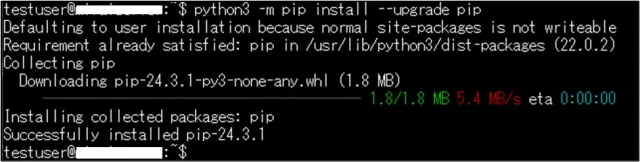
TensorFlowのインストール
以下のコマンドを入力し、pipからTensorFlowをインストールします。
pip3 install tensorflow

インストールが完了したら、正常にインストールされているか確認します。
pip3 list
以下の画面のように、バージョン情報とともに表示されたら、正常にインストールできています。

\ 2週間無料でお試しできます! /
VPSを使ってみる
TensorFlowのインストール(Windows)
前提条件
環境はWinserverのVPSを利用し、仮想マシン上に構築されたWindowsServerを使用します。
仮想マシンのスペックは以下のとおりです。
・CPU:6コア
・メモリ:4GB
・ディスク:SSD250GB
・OS:Windows Server 2022
※WinserverではWindowsServerをインストールした状態からお使いいただけます。
Python、pipのインストール確認
TensorFlowをインストールするには、Pythonおよびpipのインストールが必要です。
Pythonを起動し、必要なバージョンであることを確認します。
TensorFlow各バージョンのPythonバージョン対応表はこちら
python —version(※ —は-を2回重ねる)
実際にコマンドを実行すると、以下のように確認できます。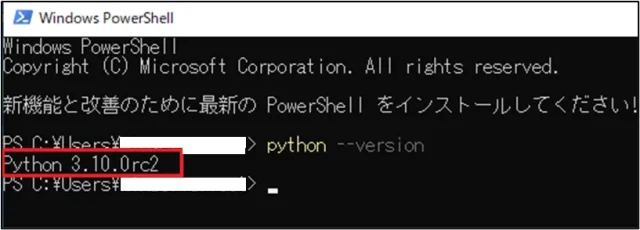
同様にpipも以下のコマンドを実行し、必要なバージョン(19.0以上)以上であることを確認します。
pip —version(※ —は-を2回重ねる)
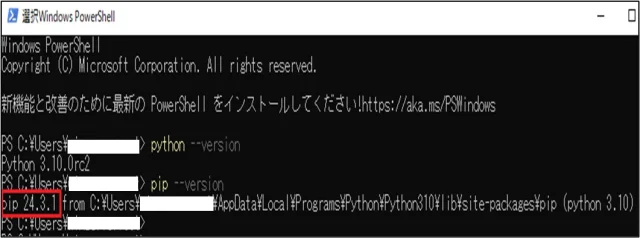
もしpipがインストールされていなかったり、必要なバージョンより低い場合は、以下のコマンドを実行します。
python -m pip install —upgrade pip(※ —は-を2回重ねる)
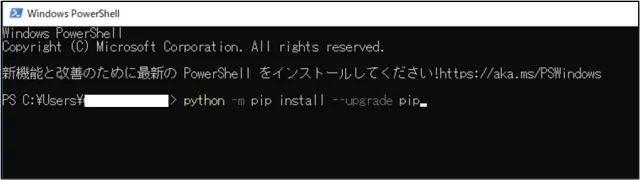
以下の例では、pip 24.1.1から、24.3.1にバージョンアップした結果です。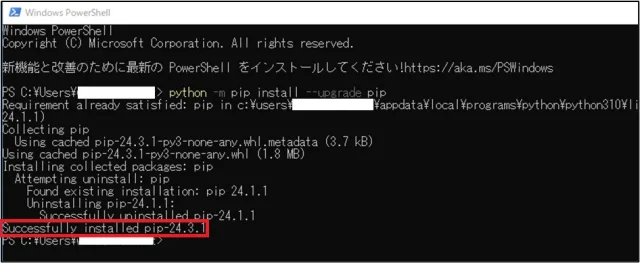
TensorFlowのインストール
以下のコマンドを入力し、pipからTensorFlowをインストールします。
pip3 install tensorflow
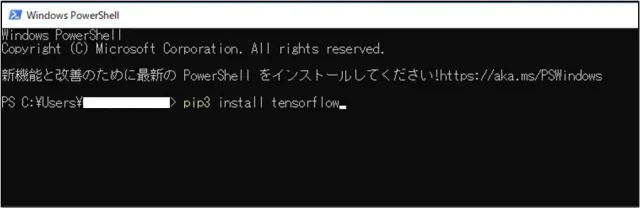
インストールが完了したら、正常にインストールされているか確認します。
pip —list(※ —は-を2回重ねる)
以下の画面のように、バージョン情報とともに表示されたら、正常にインストールできています。
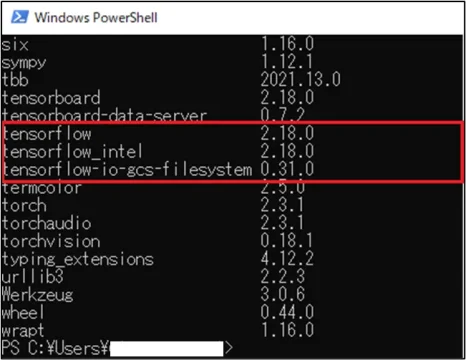
※Windows環境では、pythonとpython3、pipとpip3の違いがほとんどなく、通常はどちらもPython 3.xに関連付けられています。
ただし、複数のPythonバージョンがインストールされている場合は注意が必要です。
\ 2週間無料でお試しできます! /
VPSを使ってみる
TensorFlowのインストールが失敗するときの対処法
TensorFlowのインストールに失敗するケースとして、いくつかの事例と対応策を解説します。
Pythonのバージョンが異なる
2024年10月現在、最新のTensorFlowはPythonバージョン3.8~3.11に対応しています。
利用しているPythonのバージョンがこれに該当しない場合、TensorFlowインストール時に以下のようなメッセージが出力されます。
pip install tensorflow
>>>ERROR: Could not find a version that satisfies the requirement tensorflow
>>>ERROR: No matching distribution found for tensorflow
このようなメッセージが表示された場合は、Pythonのアップグレードが必要です。
pipのバージョンが異なる
次に、pipのバージョンを確認します。
TensorFlowのインストールで使用するpipパッケージマネージャーは、19.0以降(MacOSの場合は20.3以降)が必要です。
バージョンが低い場合は、以下のコマンドでバージョンアップが必要です。
pip3 install —upgrade pip(※ —は-を2回重ねる)
※上記はすでにpipがインストールされており、バージョンが低い場合のコマンド
他のシステムの影響を受けている可能性がある場合
すでに他のシステムで別のバージョンのPythonがインストールされており、バージョンを変えることができない場合は、仮想環境を使用することでシステム全体に影響を与えずに環境を構築できます。
Anacondaを使用している場合は、以下のコマンドで仮想環境を作成し、Python 3.9をインストールします。
conda create —name tf python=3.9(※ —は-を2回重ねる)
conda activate tf
これで作成した環境に対して、TensorFlowをインストールしてください。
AVX非対応のCPU
使用しているPCのCPUが古く、AVX(Advanced Vector Extensions)に対応していない場合、TensorFlowの実行時にエラーが発生することがあります。
対処法としては、以下の2つがあります
・AVX非対応でも動作するTensorFlowのバージョンを1.5以下にダウングレードする
・非公式のAVX非対応TensorFlowビルドを使用する
注意 : 非公式ビルドはサポート対象外であり、セキュリティリスクや互換性の問題がある可能性があります。
ご利用は自己責任となりますのでご注意ください。
まとめ
本記事では、TensorFlowのインストール手順について紹介しました。
TensorFlowをインストールするには、Pythonおよびpipが必要です。
バージョンが異なるとインストールができませんので、必要なバージョンを確認しておきましょう。
ミライサーバーやWinserver のVPSを使用すれば、必要な環境をすぐに準備できるので、インストール手順の検証に役立ちます。
TensorFlowを実際に使ってみたい方は、ぜひお試しください。
UbuntuをVPSで利用するならミライサーバー
ミライサーバーは、アシストアップ株式会社が提供している、Unix系サーバーに特化したホスティングサービスです。
ミライサーバーのVPSでは、高速処理が可能なSSDを全プランに搭載しています。
OSは、UbuntuやDebian、AlmaLinuxなどの豊富なラインアップから選択することができます。
2週間無料トライアルを実施しておりますので、まずはお気軽にお試しください。

プランの選択でお困りの場合は、ぜひ一度お問い合わせください。
2023.08.03
VPSに申込み、SSH接続するまでの流れ【ミライサーバー】
オンラインビジネスやWebサイトの運営を始める際には、ホスティングサービスの中から自分の用途に合ったサーバー環境を利用することが一般的です。...