 GUI(グラフィカルユーザーインタフェース)で直感的に操作できるWindowsに比べ、Linuxはコマンドを使用するCUI(キャラクタユーザーインターフェース)のため、初心者にとっては敷居が高いと感じるもいるでしょう。
しかし、サーバーを構築するとなった場合、Linuxを扱うのは必須のスキルです。
2022.11.03
Linuxでできること5選。初心者向けに具体例を交えて解説!
Linuxは世界中で使われているOSです。しかし、初めてLinuxという単語を聞く人や、LinuxがOSであることを知っているものの...
本記事では、初心者にもLinux簡単に扱えるように、最低限必要なLinuxコマンドを紹介します。
ぜひ参考にして、Linuxを扱ってみてください。
Unix/LinuxをVPSで利用するなら
ミライサーバー
\2週間無料・全プランSSD搭載/
ミライサーバーを無料で試す
目次
初心者が最初に覚えるべきLinuxコマンド
Linuxは、Windowsと同じようにクライアントでもサーバーでも扱えるOS(オペレーティングシステム)です。
特に、サーバー用途として使用されることが多く、Webサーバーやメールサーバーなどで使われます。
そのため、Webシステムや基幹システムなどのシステム開発を行うときは、Linuxを操作できなければいけません。

2022.08.18
Linuxとは。特徴やメリットなどを初心者向けに解説!
コンピュータを動かすために欠かせないOS(オペレーティングシステム)。代表的なOSにWindowsやMac OSがあり、これらをご存...
しかし、Linuxで実行できるコマンド全部を覚えておく必要はありません。
システム開発を行う目的であれば、最低限のコマンドを知っておけばよいです。
例えば、Windows PCを扱うとき、皆さんはどのようなことを行っているでしょうか。
- フォルダを開く
- ファイルを開く
- ファイルの切り取りやコピー、貼り付け
- アプリケーションの実行
など
これらの作業をマウスで操作して行っています。
Linuxでは、コマンドを入力して実行することでWindowsと同じことができます。
つまり「Windowsで日頃やっている操作」と同じことができるコマンドを、最低限覚えておく必要があります。

2022.09.01
LinuxとWindowsの違いとは。利用用途や操作性について徹底解説!
コンピューターには、CPUやメモリなどのハードウェアとプログラム(ソフトウェア)を仲介する役割をもつOS(オペレーティングシステム)が動作し...

目的別Linuxコマンド一覧
ここからは、最初に覚えるべきLinuxコマンドを目的別に解説します。
頻繁に使用するコマンドを抜粋して紹介していますので、必ず使いこなせるようになりましょう。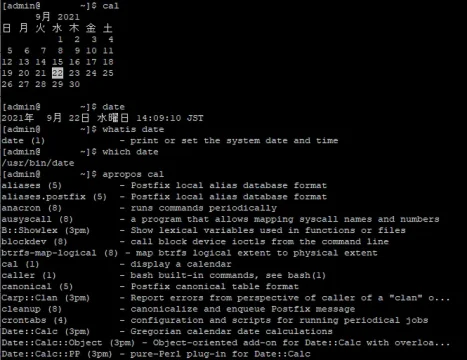
ファイル・ディレクトリ操作
ファイルやディレクトリ(Windowsでいうフォルダ)を操作するコマンドの一覧です。
基本的なコマンドばかりなので、必ず覚えておきましょう。
| コマンド | 説明 | 実行例 |
|---|---|---|
| pwd | 現在のディレクトリ (カレントディレクトリ)の表示 | pwd |
| cd | カレントディレクトリの変更 | cd <ディレクトリ名> |
| mkdir | ディレクトリの作成 | mkdir <ディレクトリ名> |
| ls | ディレクトリの情報を表示 | ls <ディレクトリ名> |
| mv | ファイル・ディレクトリの移動 | mv <対象ファイル名> <移動先ファイル名> |
| cp | ファイル、ディレクトリのコピー | cp <対象ファイル名> <移動先ファイル名> |
| rm | ファイル、ディレクトリの削除 | rm <ファイル名> |
| cat | ファイルの内容を表示 | cat <ファイル名> |
| touch | ファイルの作成 ファイルのタイムスタンプ変更 | touch <ファイル名> |
| chmod | ファイルやディレクトリの権限を変更 | chmod <設定値> <ファイル名> |
| chown | ファイルやディレクトリの 所有者情報を変更 | chmod <所有者名>:<グループ名> <ファイル名> |
| find | 指定したファイルの検索 | find <検索パス> -name <ファイル名> |
テキスト操作
テキストファイルを操作するための操作コマンドの一覧です。
スクリプトを作成したり、ログファイルを表示、監視したりする場合によく使うコマンドなので、覚えておきましょう。
| コマンド | 説明 | 実行例 |
|---|---|---|
| cut | 文字の切り出し | ※ファイルの2文字目を切り出し cut -c 2 <ファイル名> |
| diff | ファイルを比較して差分を表示 | diff <ファイル名> <ファイル名> |
| grep | ファイル内に含まれる文字列を検索 | grep <検索文字列> <対象ファイル> |
| head | ファイルの先頭10行を表示 | head <ファイル名> |
| tail | ファイルの末尾10行を表示 | tail <ファイル名> |
| less | ファイルの内容を表示(スクロール操作) | less <ファイル名> |
| more | ファイルの内容を表示(ページ操作) | more <ファイル名> |
| vi | viエディタ(テキストエディタ)を起動し、 ファイルを開く | vi <ファイル名> |
| view | viエディタ(テキストエディタ)を起動し、 ファイルを読取り専用で開く | view <ファイル名> |
| wc | ファイル内の単語数や行数を表示 | wc -l <ファイル名> |
ユーザー管理
Linux OSを扱うユーザーアカウント、グループアカウントを管理するコマンドの一覧です。
| コマンド | 説明 | 実行例 |
|---|---|---|
| useradd/adduser | ユーザーの作成 | useradd <ユーザー名> |
| deluser | ユーザーの削除 | deluser <ユーザー名> |
| groupadd | グループの作成 | groupadd <グループ名> |
| groupdel | グループの削除 | groupdel <グループ名> |
| passwd | ユーザーパスワードの 変更 | passwd <ユーザー名> ※ユーザー名を指定しない場合、現在のログインユーザーのパスワードを変更する |
| id | ユーザーおよびグループのid情報を表示 | id |
| chfn | ユーザー情報の変更 | chfn |
| su | ユーザーの変更 | su - <ユーザー名> ※「-」がある場合、環境変数を引き継がない |
システム管理
Linux内部で持っている情報の表示や変更を行うコマンドの一覧です。
| コマンド | 説明 | 実行例 |
|---|---|---|
| finger | ユーザー情報の表示 | finger -l <ユーザー名> |
| free | メモリの使用容量、空き容量を表示 | free |
| df | ディスクの空き容量を確認 | df -h |
| last | ログイン履歴の一覧表示 | last |
| history | コマンド履歴の表示 | history |
| date | 現在のシステム日付を表示、変更 | date |
| top | 実行中のプロセスをリアルタイムで表示 | top |
ネットワーク管理
ネットワーク設定の情報表示や、遠隔で端末に接続したり、ファイル転送をしたりするコマンドの一覧です。
| コマンド | 説明 | 実行例 |
|---|---|---|
| route | ルーティングの設定、表示 | ※ipv4のルーティングテーブルを表示 route |
| ssh | SSHで他の端末に接続 | ssh -l <ユーザー名> <IPアドレスまたはホスト名> |
| ftp | FTPによるファイル転送 | ftp |
知っておくと便利なショートカット
Linuxには、素早く操作できる便利なショートカットキーが多くあります。
よく使う操作があれば、ショートカットを覚えておきましょう。
| ショートカットキー | 説明 |
|---|---|
| ↑↓ | コマンド履歴の表示 |
| tab | ファイルやディレクトリ名の予測変換、候補表示 |
| Ctrl+a | カーソルを先頭に移動 |
| Ctrl+e | カーソルを終端に移動 |
| Ctrl+b | カーソルを一文字戻す |
| Ctrl+f | カーソルを一文字進める |
| Ctrl+d | カーソル位置の文字を消す |
| Ctrl+h | カーソル位置の左側の1文字を消す |
| Ctrl+w | カーソル位置の左側の1単語を消す |
| Ctrl+r | コマンド履歴の中で検索 |

UnixやLinuxのVPSならミライサーバー
ミライサーバーは、アシストアップ株式会社が提供している、Unix系サーバーに特化したホスティングサービスです。
ミライサーバーのVPSでは、高速処理が可能なSSDを全プランに搭載しています。
OSは、UbuntuやDebian、AlmaLinuxなどの豊富なラインアップから選択することができます。
2週間無料トライアルを実施しておりますので、まずはお気軽にお試しください。
まとめ
本記事では、Linuxを扱う上でよく使用するコマンドについて紹介しました。
Linuxに慣れるには、今回紹介したコマンドを何度も使うのが一番です。
コマンドが使えるようになると、実行するコマンドを手順として揃えることで、誰でも同じ内容の作業を実施できるほか、スクリプトで自動化することも可能です。
今回ご紹介したコマンドはLinuxで扱える中の一部ですので、多くの便利なコマンドを覚えて、Linuxを使いこなしましょう。
なお、Linuxでは「man <コマンド名>」と入力すると、そのコマンドのオプションなど詳しい説明が表示されるので、そちらも活用するとよいでしょう。