Chat-GPTをはじめとする人工知能(AI)モデルが注目を集めています。
そんな中、最近特に話題になっているのが、オープンソースのAIモデル「Auto-GPT」です。
本記事では、Auto-GPTの概要およびChat-GPTとの違いを紹介した上で、Ubuntu環境にAuto-GPTをインストールする手順を解説します。
Ubuntuの基本については以下の記事をご参照ください。
2022.10.13
Ubuntuとは。特徴、できること、通常版とLTE版の違いを解説
UbuntuはLinux系のOSであり、多くのLinuxディストリビューションの中でも高い人気を誇ります。非常に扱いやすいた...
UbuntuをVPSで利用するなら
ミライサーバー
\ 2週間無料でお試しできます! /
VPSを使ってみる
Auto-GPTとは
Auto-GPTの特徴
Auto-GPTは、2022年3月30日にSignificant Gravitasという名の開発者によってGitHubに投稿された、オープンソースアプリケーションです。
OpenAIのAIモデルであるGPT-4言語モデルを使用して開発されています。
Auto-GPTの特徴は、人の手を必要とせず、自立的にタスクを実行できることです。
具体的には、「名前」「役割」「ゴール」を与えるだけで、自分でプロンプト(生成系AIに対する言語による指示)を作成します。
これにより、自動的に作業を行い、さまざまなタスクを達成することができます。
例えば、Auto-GPTの活用例としては、以下のものがあります。
- 市場調査レポートの作成
- Webサイトやプログラムの制作
- 目標達成のために必要なタスクの提示
Auto-GPTは、思考プロセスを連鎖させることで目的を自律的に達成し、AIの可能性を拡大させる画期的なシステムといえます。
Auto-GPTとChat-GPTの違い
Auto-GPTとChatGPTはどちらもAIモデルであり、テキスト生成や文章の改善が可能です。
この2つの大きな違いは、AIによる指示である「プロンプト」の作成者が異なることです。
ChatGPTは、ユーザーがプロンプトを作成し、Chat-GPTがその内容に基づいてタスクを実行します。
そのため、適切な指示を行うにはユーザーが校正や改善を行わなければいけません。
一方、Auto-GPTは、プロンプトの作成からタスクの実行、改善まで自動的に行います。
ユーザーはあくまで目標を設定するだけです。
Auto-GPTは与えられた目標を達成するため、インターネットから多くの情報を読み込み、ユーザーの指示なしで適切なアクションを実行します。
Auto-GPT利用時の注意点
Auto-GPTはオープンソースのアプリケーションであるため、その利用自体は無料です。
しかし、Auto-GPTを使用する際にはOpenAI APIキーやPinecone APIキーが必要であり、これらは従量課金制です。
したがって、使用した分だけ利用料金が発生します。
利用料金を抑えるためには、必要な分だけ利用することが重要です。
なお、OpenAIの利用料金については公式サイトで確認できます。
\ 2週間無料でお試しできます! /
VPSを使ってみる
Ubuntu 22.04 LTSにAuto-GPT構築する手順
ここからは、Ubuntuの22.04上にAuto-GPTを構築する手順について紹介します。
手順1. Pythonの最新バージョンをインストール
最初に、パッケージをアップグレードします。
$ sudo apt update
$ sudo apt upgrade
デッドスネークPPAをリポジトリに追加します。
| $ sudo add-apt-repository ppa:deadsnakes/ppa |
Python 3.11をインストールします。
現在の最新バージョンは3.11ですので3.11を指定していますが、実際はその時点の最新バージョンを指定します。
| $ sudo apt install python3.11 |
続いて、pipをインストールします。
| $ sudo apt install python3-pip |
これでPythonの最新バージョンとpipがインストールされました。
手順2. Gitのインストール
Auto-GPT本体はGithubから取得するため、Gitをインストールします。
| $ sudo apt install git |
以上でGitがインストールされました。
手順3. Auto-GPTのインストール
Githubから、Auto-GPTリポジトリをクローンします。
バージョンを指定してインストールします。
本記事執筆現在の最新バージョンは0.4.7です。
| $ sudo git clone -b v0.4.7 https://github.com/Significant-Gravitas/Auto-GPT.git |
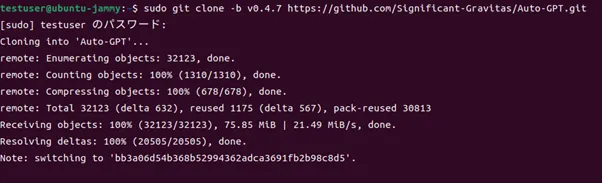
クローンが完了すると、Auto-GPTディレクトリが作成されるので、移動します。
| $ cd Auto-GPT |

以上でGitがインストールされました。
手順4. OpenAIのAPIキーを取得
ここから、Auto-GPTを構成していきます。
Auto-GPTを使用するためには、APIキーを取得する必要があります。
最初にOpenAIのAPIキーを取得します。
OpenAIのAPIキーは「platform.openai.com」に接続し、アカウントにサインインする必要があります。
アカウントがない場合は、作成しておきましょう。
サインインしたら、支払い設定を行います。
注意点でも説明したとおり、従量課金制であるため、支払い設定が必要です。
支払い設定をしていないと、Auto-GPT実行時にエラーが出てしまいます。
もし、Auto-GPTを実行した際にエラーになったときは、支払い設定がされているか確認しましょう。
支払い設定の確認方法は、左ペイン「Billing」→「Overview」から、「Payment methods」を選択します。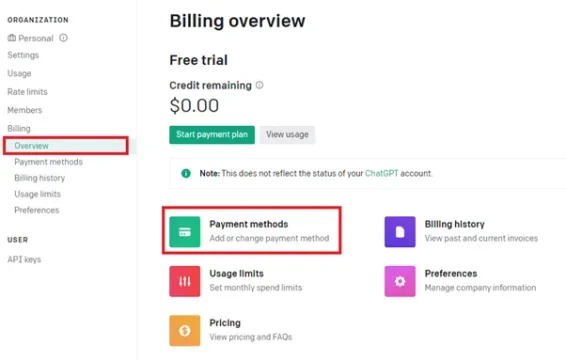
右上のプロファイル画像を選択し、「View API keys」を選択します。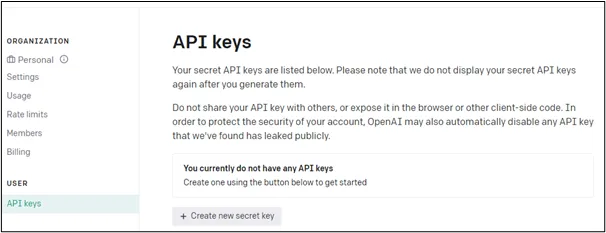
「Create new secret key」を押下し、秘密鍵を作成します。
任意の名前を設定し「Create secret key」を押下すると、認証情報が表示されるので、それをコピーします。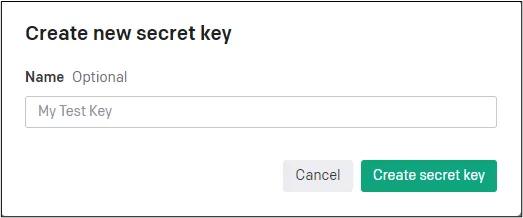
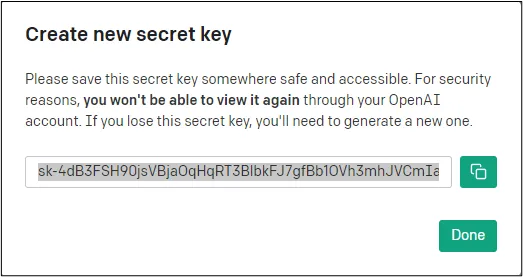
コピーしたAPIキーは、.envファイルに記載します。
Auto-GPTのソースコードに「.env.template」ファイルがあるので、それをコピーした上で、APIキーを登録します。
| $ sudo mv .env.template .env $ sudo vi .env |
.envファイル内にOpen-AIのAPIキーを記載する箇所があるので、先ほどコピーしたAPIキーを設定します。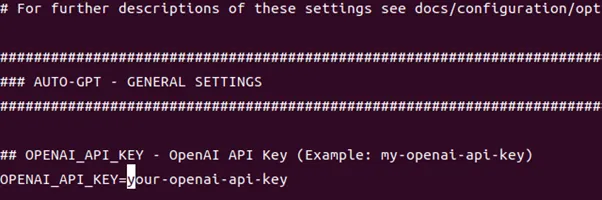
また、Auto-GPTを実行するのに必要なパッケージを以下のコマンドでインストールします。
| $ pip install -r requirements.txt |
以上で、OpenAIのAPIキーの取得と設定、必要なパッケージのインストールが完了しました。
手順5. PineconeのAPIキーを取得
PineconeのAPIはこちらのサイトから取得します。
アカウントがない方は作成しておきましょう。
サインインしたら、左ペイン「API Keys」を選択し、右のボタン「Create API Key」を押下します。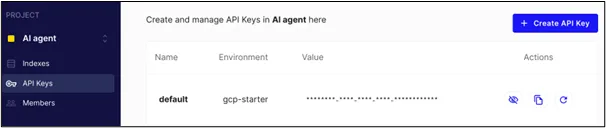
APIキーに任意の名前をつけます。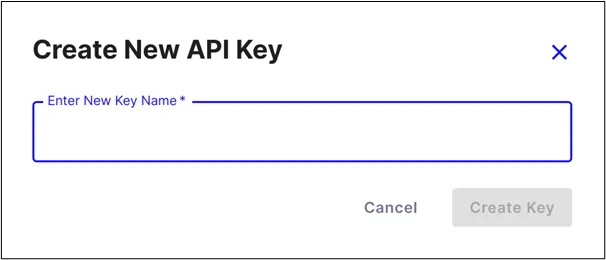
作成したら、「Enviroment」とAPIキーをコピーし、.envファイルに登録します。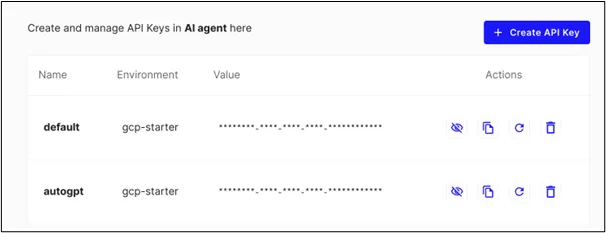
.envファイルの登録には、「MEMORY」のあとに記載します。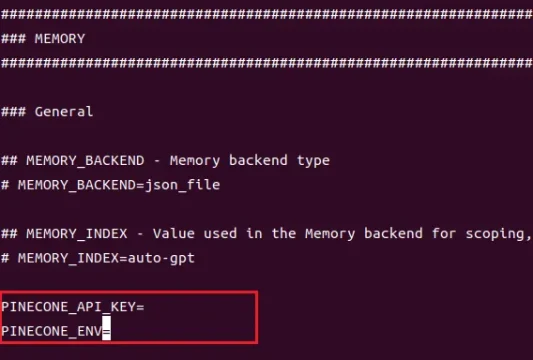
以上で、PineconeのAPIキーの取得と設定が完了しました。
手順6. GoogleのAPIキーを取得
Google Cloud プラットフォームの認証情報ページから、APIキーを取得します。
サインインしたら、右の「プロジェクトの作成」リンクを選択します。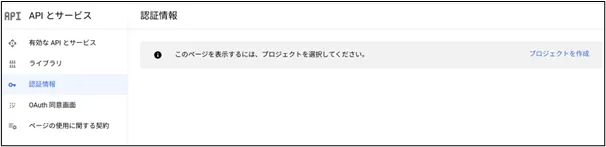
プロジェクト名に任意の名称を設定し、「作成」を選択します。
以下の例では「Auto-GPT」としています。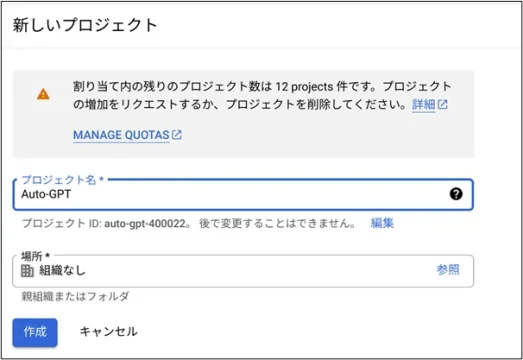
プロジェクトが作成されたら、上部にある「認証情報の作成」リンク→「APIキー」を選択します。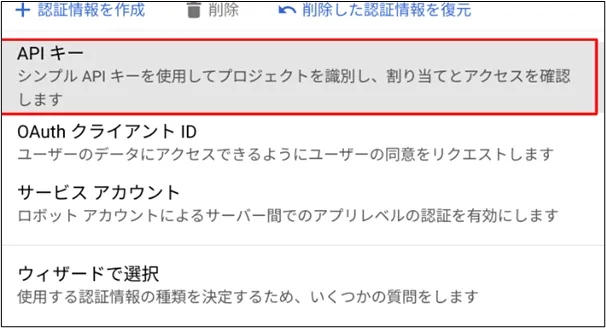
APIキーが作成されます。
APIキーをコピーし、.envファイルに登録します。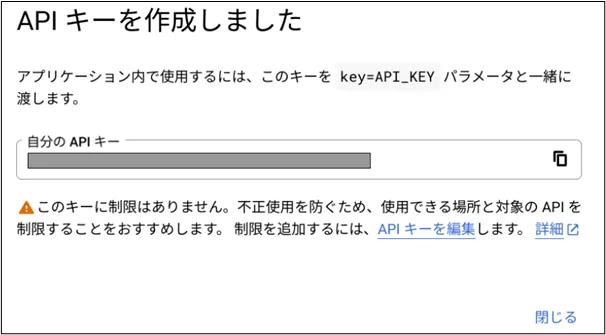
.envファイルには、「WEB BROWSING」の中で登録します。
以上で、GoogleのAPIキーの取得と設定が完了しました。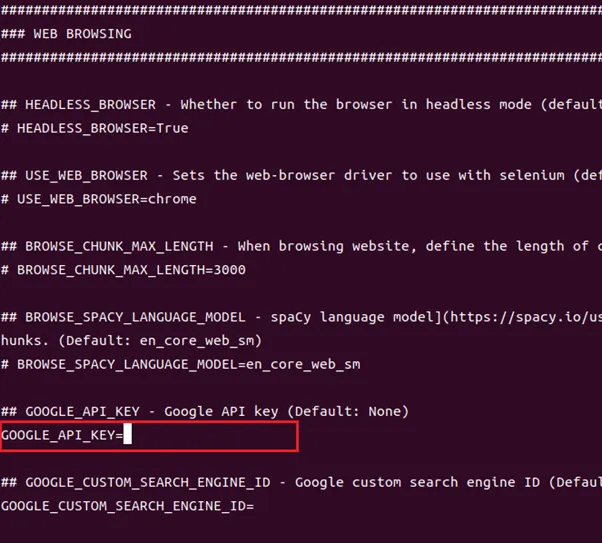
手順7. Custom Search Engine IDを取得
Googleのこちらのサイトから、Custom Search Engine IDを取得します。
「追加」ボタンを押下し、新たに検索エンジンを作成します。
検索エンジン名は、任意の名前を設定します。
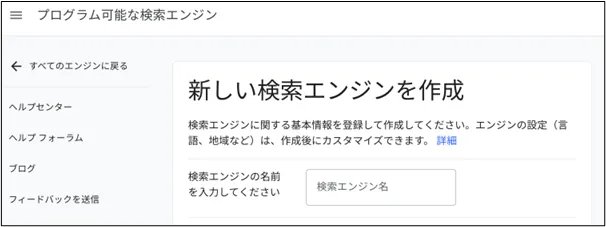
「ウェブ全体を検索」と「私はロボットではありません」にチェックをいれ、作成ボタンを押下します。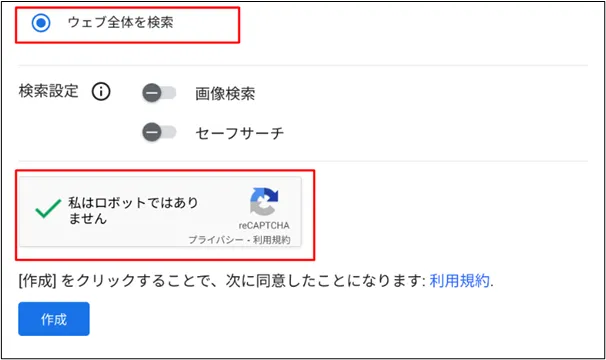
作成が完了すると、コードが表示されます。
このコードの中から、以下の例のように、「cx=」の後の文字列の部分をコピーし、.envファイルに登録します。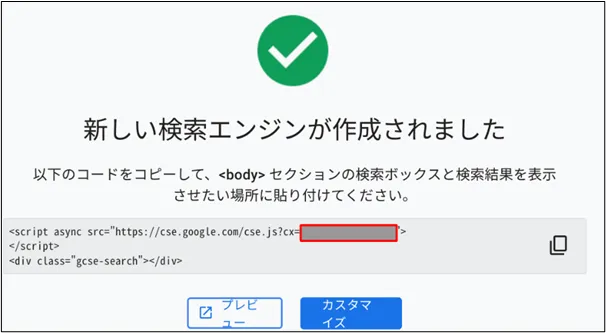
.envファイルには、先ほどと同様「WEB BROWSING」の中で登録します。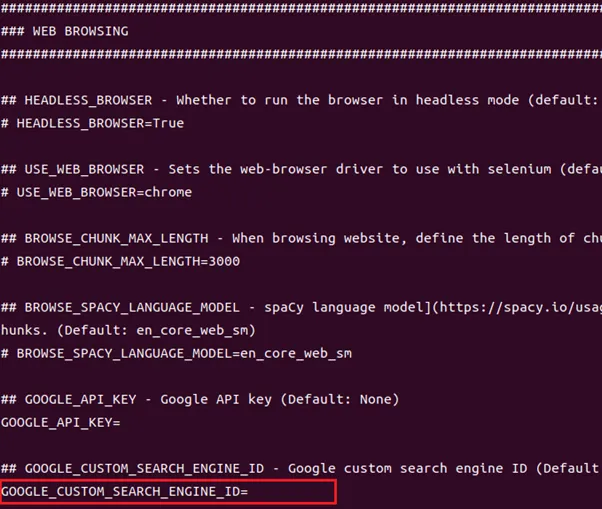
以上で設定は完了です。
手順8. Auto-GPT起動
設定が終わったら、Auto-GPTを起動させます。
| $ sudo ./run.sh |
起動に成功すると、プロンプトが表示されます。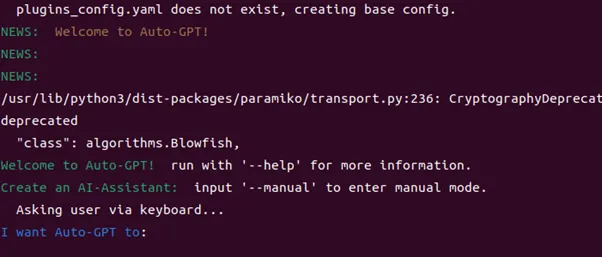
これで設定が完了し、Auto-GPTのインストールができました。
\ 2週間無料でお試しできます! /
VPSを使ってみる
まとめ
本記事では、Auto-GPTについて解説しました。
Auto-GPTはGPT-4言語モデルを活用して開発されたオープンソースアプリケーションです。
Chat-GPTとは異なり、「名前」「役割」「ゴール」を与えるだけで、プロンプトをユーザーが作成しなくても、ほぼ自動的に作業をしてくれます。
ぜひ今回紹介した手順で使い勝手を試してみるとよいでしょう。
ただし、従量課金制であるため、使えば使うほど費用がかかります。
利用の際には十分にご注意ください。
UbuntuをVPSで利用するならミライサーバー
ミライサーバーは、アシストアップ株式会社が提供している、Unix系サーバーに特化したホスティングサービスです。
ミライサーバーのVPSでは、高速処理が可能なSSDを全プランに搭載しています。
OSは、UbuntuやDebian、AlmaLinuxなどの豊富なラインアップから選択することができます。
2週間無料トライアルを実施しておりますので、まずはお気軽にお試しください。

プランの選択でお困りの場合は、ぜひ一度お問い合わせください。
お問い合わせフォーム:https://www.miraiserver.ne.jp/formmail.html
2023.08.03
VPSに申込み、SSH接続するまでの流れ【ミライサーバー】
オンラインビジネスやWebサイトの運営を始める際には、ホスティングサービスの中から自分の用途に合ったサーバー環境を利用することが一般的です。...